Efektívne ovládanie aplikácie CorelDRAW závisí od správneho nastavenia pracovného prostredia. Panely nástrojov (panely príkazov) sú kľúčovým prvkom rozhrania, ktorý si môžete plne prispôsobiť podľa vlastných potrieb.
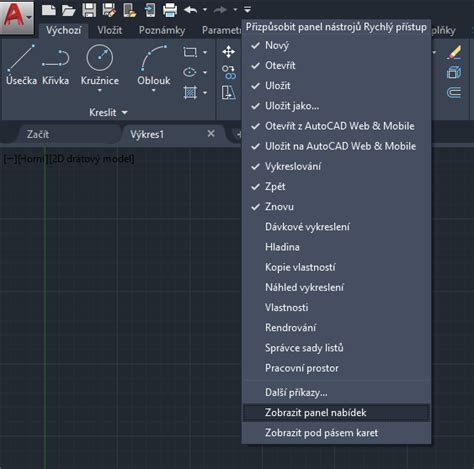
Základy manipulácie s panelmi nástrojov
Umiestnenie a zobrazenie panelu nástrojov lze prispôsobiť. Panely nástrojov môžu byť buď ukotvené, alebo plovoucí. Ukotvíme-li panel nástrojů, připojí se k okraji okna aplikace. Uvolníme-li panel nástrojů, odtrhne se od okraje okna aplikace tak, že pluje, a lze ho snadno přesouvat. Například můžete přesunout nebo změnit velikost panelu nástrojů a můžete vybrat možnost panel nástrojů skrýt nebo zobrazit.
Vytváranie a úprava vlastných panelov
Vlastní panely nástrojů lze vytvářet, odstranit a přejmenovat. Panely nástrojů lze upřesnit přidáním, odebráním a uspořádáním položek panelu nástrojů. Postup je nasledovný:
- Klikněte na položku Nástroje - Možnosti - Přizpůsobení.
- Klikněte na položku Panely příkazů a na příkaz Nový.
- Zadejte název do seznamu Panely příkazů a zavřete dialogové okno.
Ak chcete upraviť existujúci panel, klikněte na položku Panely příkazů, vyberte název vlastního panelu nástrojů a dalším kliknutím aktivujte režim úprav. Položku panelu nástrojů lze kopírovat na jiný panel nástrojů podržením klávesy Ctrl při tažení položky.
Pokročilé nastavenia vzhľadu a zabezpečenia
Vzhled panelu nástrojů můžete upravit tak, že změníte velikost tlačítek a zobrazíte obrázky, titulky nebo obojí. Ak nechcete omylem přesouvat ukotvené panely nástrojů, můžete je uzamknout. Ukotvené panely nástrojů nelze přesouvat, pokud jsou uzamknuty. Příkaz Zamknout panely nástrojů je zapnutý, jestliže je vedle něj zobrazena značka zaškrtnutí.
| Funkcia | Popis |
|---|---|
| Ukotvenie | Pripojenie panelu k okraju okna |
| Plovoucí panel | Voľne pohyblivý panel v okne |
| Zamykanie | Prevencia pred náhodným presunom |
Práca so zoznamami v textových poliach
Okrem panelov príkazov CorelDRAW umožňuje pokročilú prácu so zoznamami v textových dokumentoch. Môžete použiť odrážkové a číslované zoznamy, vrátane viacúrovňových zoznamov.
- CorelDRAW lets you edit bullets and numbers by changing their size, position, and distance from the text and text frame.
- To customize the number formatting, you can choose from numerous preset styles, and you can specify a suffix and a prefix for the numbers.
- To indent a list item, click the item with the Text tool, and click the Increase indent button on the property bar.
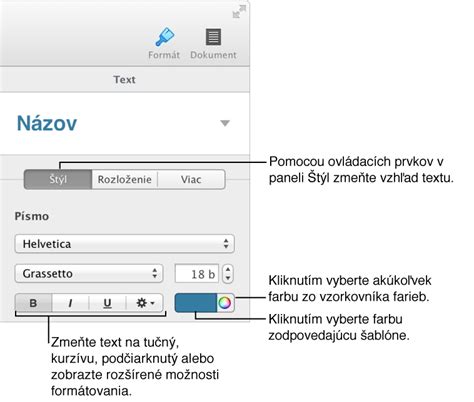
The Level box in the Bullets and Numbering dialog box shows the list level you are about to edit. The top-most level of a list is 1. To reuse custom lists, you can save them as a paragraph style.