Microsoft Word je komplexný textový editor. Slúži ako všestranný editor. Oproti jednoduchším nástrojom, ako je textový editor Poznámkový blok alebo práca vo WordPad-e, ponúka Word bohaté možnosti pre spracovanie slov a správu dokumentov.
Otváranie a základné zobrazenie dokumentov
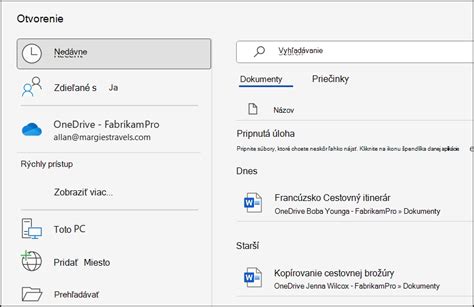
Pre prácu s existujúcim dokumentom ho otvoríme príkazmi Súbor - Otvoriť.... Po otvorení je kľúčové posúdiť, či je tento dokument dobre čitateľný. Na lepšiu orientáciu a správne zobrazenie textu nám v prostredí programu Word slúžia prvky, ako sú napríklad pravítka.
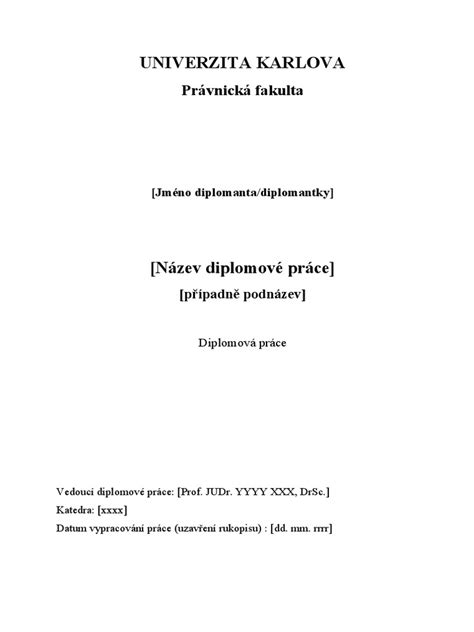
Dokument sa skladá z jednotlivých riadku a odstavce. Ich správna štruktúra a formátovanie výrazne ovplyvňujú celkový vzhľad a čitateľnosť text. Pre optimálne zobrazenie a potenciálnu tlač dokumentu je dôležité nastavenie stránky - Formát papiera. Stránky dokumentu môžu byť napríklad aj na šírku.
Správa a úprava obsahu pre optimálnu čitateľnosť
Pre optimálne zobrazenie a prehľadnosť textu môžeme vykonať rôzne úpravy a vkladanie objektov do textu. Textový editor umožňuje Pridať text a jeho Výber. Vkladanie textu sa vykonáva výberom z ponuky jazykov a odsúhlasíme Vložiť. Taktiež je možné text vložiť do iného dokumentu, príp. dole na klávesnici.
Každý odstavec si pamätá svoje nastavenie vlastnosti. Je možné nastaviť riadkovanie, alebo využiť Odrážky a číslovania a vyberieme typ označenia. Dôležité časti textu je možné vyznačiť hrubým písmom, čo zvýrazňuje ich význam. K ďalším úpravám patrí aj ohraničenie a tieňovanie - Ohraničenie.
Word: Formátovanie textu
Program Word taktiež umožňuje kreslenie a prácu s grafickými prvkami pomocou nástrojov kreslenie. Je možné upravovať - meniť tvar, farbu, obtekanie textu, čo je užitočné napríklad pri tvorbe pútač na šetrenie tepelnou a elektrickou energiou na škole alebo pri vytváraní reklamný leták - pozvánku na školskú burzu. Môžeme si napríklad vytvoriť diplom pomocou vhodných automatických tvarov alebo si tabuľku s rozvrhom hodín.
Používanie viacerých okien a navigácia v dokumentoch
Pre efektívnejšiu prácu s viacerými dokumentmi je možné otvoriť naraz viac okien s dokumentmi. Keď pracujeme s viacerými oknami, aktívne okno, v ktorom je kurzor, sa zobrazí vždy v popredí, zatiaľ čo ostatné sa premiestnia do pozadia. Môžeme tiež meniť veľkosť okien alebo zmenšujeme ťahom za vyznačený okraj, čo pomáha prispôsobiť zobrazenie obsahu.
Kontrola a dokončenie dokumentu
Počas práce je vhodné nechať skontrolovať dokument, aby sme zabezpečili jeho kvalitu. To zahŕňa aj kontrolu Pravopis, ktorá zobrazí slová s problematickým pravopisom. Dobre si ich prezri a prípadne oprav. Na Štandartnom panely nástrojov nájdeme mnoho užitočných funkcií pre rôzne úpravy. Po dokončení práce je dôležité Ulož napísaný text ako „Word“.