Chcete dať svojim umeleckým dielam a obrazom vzrušujúci a umelecký nádych? Adobe Illustrator je výkonný nástroj, ktorý vám umožní tvoriť a modifikovať najrôznejšie vizuálne prvky, vrátane zložitých vzorov a bezšvových tapiet. Tento jednoduchý tutoriál je zameraný na vzorky a tvorbu bezšvových tapiet. Zároveň som chcel ukázať aj zaujímavé možnosti transformácie čiar v Illustratori. Pre vašu inšpiráciu som v Illustratoru opäť pripravil pár rýchlych a jednoduchých vychytávok v podobe ďalších zaujímavých modifikácií.
Základy transformácie objektov a vzorov
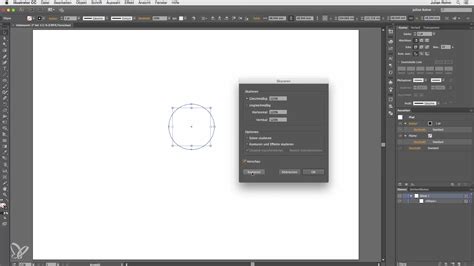
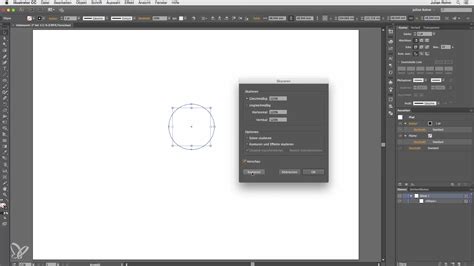
Naučte sa upravovať polohu, veľkosť, otočenie a výplne vzorkom. Panel Transformácie v Illustrator môžete použiť k zobrazeniu a úprave polohy, veľkosti a otočenia jedného alebo viacerých vybraných objektov.
Práca s ohraničovacím rámčekom a opakovanými transformáciami
- Pre zobrazenie alebo skrytie ohraničovacieho rámčeka vyberte Zobrazenie > Zobraziť ohraničovací rámeček alebo Skryť ohraničovací rámeček.
- Pre presun vyberte oblasť uvnitř ohraničovacího rámečku a přetáhněte na požadované místo.
- Pre zmenu veľkosti vyberte úchyt na strane a pretažením smerem ven veľkosť zvětšete nebo směrem dovnitř zmenšete.
Chcete-li zopakovať poslednú transformáciu, vyberte Objekt > Transformace > Znovu transformovat. A pri ruke máte ešte jeden tromf - v grafickom programe lze samozřejmě veľmi snadno měnit VELIKOST , TVAR, MNOŽSTVÍ, BARVU.
Tvorba kruhových vzorov a ich modifikácie
V tomto tutoriálu sa budeme venovať prevažne modifikáciám základných kruhových vzoriek. V dnešnom vánočnom tutoriálu sa zameriame na veľmi obľúbené téma - kruhové obrazce v Illustratoru (Circular Design). Všetky návrhy sú založené na spoločnej technike - kruhovej transformácii objektov. Tieto patterny majú niekoľko výhod:
- sú rýchlo realizovateľné;
- majú obrovské množstvo variant a modifikácií;
- nie je potrebná žiadna špeciálna výtvarná zručnosť.
Pri vytváraní kruhových transformácií u tohto typu vzorov využívame nástroj Efekt Transformace vlastne nadvakrát. Najprv transformujeme navrhnutý objekt pomocou funkcie Posunutie alebo Zmenou veľkosti. Potom rovnakým nástrojom vytvárame klasickú kruhovú transformáciu. Volíme ale potom iné parametre - predovšetkým je nutné zadať hodnoty Uhol a Stred otáčania (viz predchádzajúce tutoriály), k tomu je samozrejme potrebné zvoliť aj Počet kópií.
Ako je patrné z jednotlivých obrázkov, budete potrebovať len trochu matematiky, aby ste si dopočítali potrebný uhol ku zvolenému počtu kópií (celková veľkosť 360°). Inak vzdialenosť kotevného bodu od navrhnutého objektu (tj. stred otáčania) a tým i vytvorený výsledný obrazec si ľahko upravíte pomocou priameho výberu (A) a posunu po vodiacej čiare.
Princípom modifikácie je jednoduchá úprava objektov v zloženom tvare a ich vzájomné pôsobenie (viz tutoriál k Režimu tvarov). Výhodou týchto úprav je, že sa dajú realizovať v JEDNOM kroku, sú veľmi jednoduché a ľahko sa parametrizujú.
Využitie režimov tvarov a Cestára pre komplexné vzory
V grafickom programe Illustrator môžete rôznym spôsobom kombinovať vektorové objekty, a tým vytvárať nové tvary či cesty. Medzi základné nástroje určené pre interakciu vektorových kresieb patria funkcie v paneli Cestár (Pathfinder).
Režimy tvarov (Shape Modes)
Složené tvary umožňujú kombinovať viac objektov a určujú, ako majú jednotlivé objekty na sebe vzájomne pôsobiť. Ponúka štyri typy (logických) interakcií, pričom základnou výhodou je, že sa objekty pri vzájomnom pôsobení nezmenia, takže môžete vybrať každý objekt v zloženom tvare a upraviť ho alebo zmeniť jeho režim interakcie. Složené tvary vytvoríte iba, keď stlačíte klávesu Alt alebo Option (viz default funkcie Rozdělit)!
| Funkcia | Popis |
|---|---|
| Pridať (Add/Unit) | Obkreslí obrysy oboch (všetkých) objektov, ako by to bol jeden zlúčený objekt. Výsledný tvar prevezme atribúty vyfarbenia horného (najvrchnejšieho) objektu. |
| Odčítať (Minus Front/Subtract) | Odčíta predný objekt(y) od objektu najviac vzadu. Tento príkaz môžete použiť pre vymazanie určitých oblastí ilustrácie nastavením poradia prekrývania. |
| Priesečník (Intersect) | Obkreslí obrys oblasti, ktorú prekrývajú všetky objekty. |
| Vylúčiť (Exclude) | Obkreslí všetky neprekrývajúce sa plochy objektov. Tam, kde sa prekrýva súčtový počet objektov, bude prekrytie priehľadné. Kde sa prekrýva nepárny počet objektov (v našom prípade tri obrazce), bude prekrytie vyplnené. |
Cestár (Pathfinders)
Složené cesty umožňujú použiť objekt k orezu iného objektu, k vytvoreniu otvoru v objekte a pod. Na rozdiel od Režimu tvarov nemôžete v Cestári upravovať interakcie medzi objektmi. Keď vytvoríte zloženú cestu, cesty sa chovajú ako zoskupené objekty. Môžete vybrať jednotlivé objekty nástrojmi Priamy výber alebo Výber skupiny a potom s nimi pracovať samostatne.
| Funkcia | Popis |
|---|---|
| Rozdeliť (Divide) | Rozdelí kresbu na vyfarbené plôšky všetkých jej súčastí (ploška = čiarou nerozdelená časť). |
| Orezať (Trim) | Odstráni časti vyplneného(ných) objektu(ov), ktoré sú skryté. Odstráni všetky ťahy a nezlúči objekty, ktoré majú rovnakú farbu. |
| Zlúčiť (Merge) | Odstráni časť vyplneného objektu, ktorá je skrytá. Odstráni všetky ťahy a zlúči všetky susediace alebo prekrývajúce sa objekty, vyplnené rovnakou farbou. |
| Orezať (Crop) | Rozdelí kresbu na vyplnené plôšky súčastí a potom odstráni všetky časti obrazu, ktoré sú mimo hraníc najvrchnejšieho objektu (vrátane objektu samotného). Odstráni tiež všetky ťahy. |
| Obrys (Outline) | Rozdelí objekt na segmenty jeho čiar, alebo hrany. Tento príkaz je napríklad užitočný, keď potrebujete u kresby vytvoriť Presah (Trapping) pre pretlač objektov. |
| Odčítať zadné (Minus Back) | Odčíta zadný objekt(y) od objektu najviac vpredu. |
Tipy pre efektívnu prácu s vrstvami a nástrojmi
Pri tvorbe zložitých vzorov a ilustrácií je kľúčová dobrá organizácia. Pre každú časť kresby (okrem odleskov a tieňov) som použil samostatnú vrstvu. Zdalo sa mi to tak prehľadnejšie (pre začínajúcich grafikov), navyše vám to umožní pohodlnejšie vykonávať transformácie a opravovať krivky.
- Samozrejme nemusíte použiť toľko vrstiev. Využívajte aj podvrstvy pre spoločné časti kresby, všetky vrstvy si pomenujte.
- Ak máte už verziu CS6, môžete konfigurovať a pomenovávať jednotlivé vrstvy priamo na riadku v paneloch, vyskúšajte si aj ponuky prechodu farieb pri ťahu.
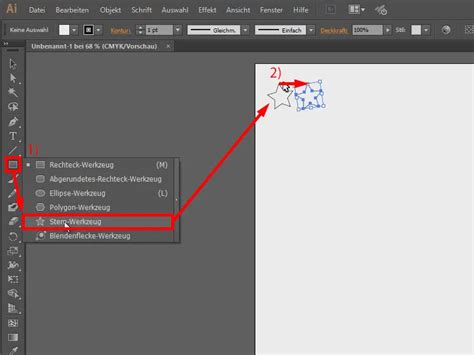
- Určite odporúčam vytiahnuť si a ukotviť často používané nástroje "Pero a Tvar" vedľa na samostatnú lištu, budete mať prehľadnejšiu pracovnú plochu.
Dôležité poznámky k exportu a obmedzeniam
Pri práci so vzormi je dôležité poznať aj ich obmedzenia. Bohužiaľ orez transformovaných vektorov nie je možné urobiť (aspoň som nenašiel spôsob ako), preto mi nezostávalo než použiť orezovú masku a výsledný vzorník vytvoriť až vo Photoshope. Preto je dôležité mať na pamäti, že pre finálne doladenie bezšvových vzorov môže byť potrebné využiť aj iné grafické programy.
tags: #dlazdica #vzorky #illustrator