V digitálnom svete aplikácií Microsoft Office sa často stretávame s potrebou efektívne spravovať a prezentovať rozsiahle množstvo dát. Pre používateľov to znamená nielen rýchly prístup k informáciám, ale aj možnosť jednoduchého výberu z preddefinovaných možností. Interaktívne prvky ako rozbaľovacie zoznamy a rozbaľovacie polia sú kľúčové pre zjednodušenie zadávania údajov a navigácie. Aj keď v širšom kontexte "skrolovacej listy" (scrollbaru) hovoríme o vizuálnom prvku pre posúvanie obsahu, v prípade týchto ovládacích prvkov ide o riadenie zobrazenia dlhých zoznamov, kde posúvanie zohráva dôležitú rolu.
Rozbaľovacie zoznamy a overenie údajov v Exceli
Používateľom môžete pomôcť pracovať s hárkami efektívnejšie s použitím rozbaľovacích zoznamov v bunkách. Je to ideálny spôsob, ako obmedziť výber na preddefinované možnosti a zabezpečiť konzistentnosť dát. V novom hárku zadajte položky, ktoré sa majú zobraziť v rozbaľovacom zozname. V ideálnom prípade budete mať položky zoznamu v excelovej tabuľke. Prečo je vhodné zadať údaje do tabuľky? Keď sú údaje v tabuľke, pri pridaní položiek do zoznamu alebo ich odstránení sa automaticky aktualizujú všetky rozbaľovacie zoznamy založené na tejto tabuľke.
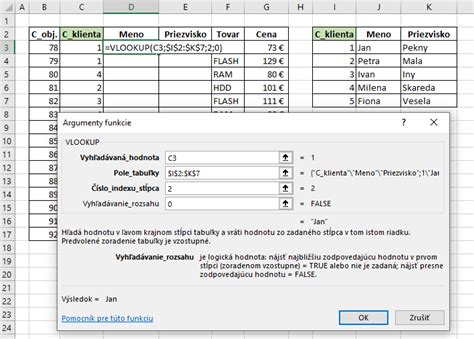
Pre správne fungovanie rozbaľovacieho zoznamu je dôležité nastaviť overenie údajov. Vyberte v poli Zdroj a potom vyberte rozsah zoznamu. V našom príklade sme ho umiestnili do hárka Mestá v rozsahu A2:A9. Poznámka: Ak nemôžete vybrať možnosť Overenie údajov, hárok môže byť zabezpečený alebo zdieľaný.
Správy pre používateľov
Ak chcete, aby sa po vybratí bunky zobrazila správa, začiarknite políčko Zobraziť vstupnú správu, keď je vybratá bunka, a do polí zadajte názov a správu (maximálne 225 znakov). Ak chcete zobraziť hlásenie, keď niekto zadá niečo, čo nie je vo vašom zozname, začiarknite políčko Zobraziť chybové hlásenie po zadaní neplatných údajov, vyberte niektorú z možností v poli Štýl a zadajte názov a správu. Ak chcete zobraziť správu, ktorá nezabráni používateľom v zadávaní údajov, ktoré sa nenachádzajú v rozbaľovacom zozname, vyberte položku Informácie alebo Upozornenie. Poznámka: Ak nezadáte názov alebo text, použije sa predvolený názov programu Microsoft Excel a predvolená správa: Zadaná hodnota je neplatná.
Môžete si stiahnuť vzorový zošit s mnohými príkladmi overovania údajov, ako je napríklad v tomto článku. Môžete postupovať podľa uvedených krokov, alebo si vytvoriť vlastné scenáre overovania údajov.
Ovládacie prvky s možnosťou výberu v InfoPath
Pomocou rozbaľovacieho zoznamu v šablóne formulára programu Microsoft Office InfoPath môžete používateľovi predložiť zoznam vzájomne sa vylučujúci možností. Po vložení rozbaľovacieho zoznamu do šablóny formulára musíte určiť hodnoty, ktoré sa v ňom majú zobraziť. V opačnom prípade sa po kliknutí na šípku vedľa rozbaľovacieho zoznamu zobrazí prázdny zoznam. Pri prvom otvorení formulára používateľmi sú položky zoznamu v rozbaľovacom zozname skryté.
Podobné ovládacie prvky
InfoPath obsahuje ovládacie prvky, ktoré sú podobné rozbaľovacím zoznamom, ale slúžia na iné účely:
- Zoznam Zoznam umožňuje používateľom rovnako ako rozbaľovací zoznam vybrať hodnotu v zozname. Zoznam zobrazí vo formulári na rozdiel od rozbaľovacieho zoznamu celý zoznam.
- Rozbaľovacie pole podobne ako rozbaľovací zoznam umožňuje používateľom vybrať hodnotu v zozname. Zoznam je skrytý, kým sa ho používatelia nerozhodnú zobraziť. Rozbaľovacie zoznamy sú vzhľadom podobné rozbaľovacím poliam.
- Zoznam s výberom viacerých položiek: Ak chcete používateľom povoliť výber viacerých položiek v zozname, môžete namiesto rozbaľovacieho zoznamu použiť zoznam s viacnásobným výberom.
- Prepínačov: Podobne ako rozbaľovací zoznam, aj skupina prepínačov umožňuje používateľom vybrať si zo zoznamu vzájomne sa vylučujúci výber.
Väzby a zdroje dát
Ovládacie prvky môžu byť viazané alebo neviazané. Keď je ovládací prvok viazaný, je pripojený k poľu alebo skupine v zdroji údajov, takže údaje zadané do ovládacieho prvku sú uložené v príslušnom súbore formulára (.xml). Keď je ovládací prvok neviazaný, nie je pripojený k poľu ani k skupine a údaje zadané do ovládacieho prvku sa neukladajú.
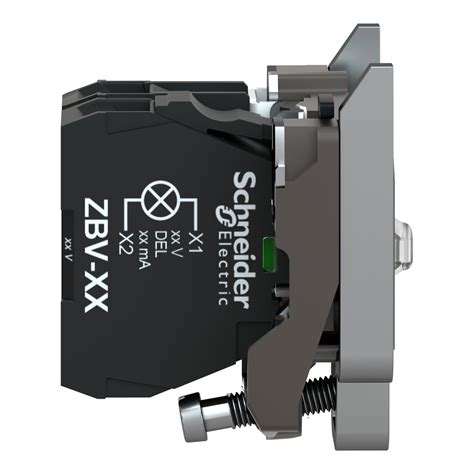
Ak kliknete alebo prejdete kurzorom myši na ovládací prvok, v pravom hornom rohu ovládacieho prvku sa zobrazí text a ikona viazania. Text označuje skupinu alebo pole, na ktoré je ovládací prvok viazaný v zdroji údajov. Ikona označuje, či je ovládací prvok správne viazaný na skupinu alebo pole. Keď je väzba správna, zobrazí sa ikona zelenej farby. Zdroj údajov pre šablónu formulára pozostáva z polí a skupín zobrazovaných v hierarchickom zobrazení na pracovnej table Zdroj údajov. Rozbaľovacie zoznamy sú vždy viazané na polia.
Ak navrhujete novú prázdnu šablónu formulára, začiarkavacie políčko Automaticky vytvoriť zdroj údajov na pracovnej table Ovládacie prvky je predvolene začiarknuté. V InfoPathe je tak k dispozícii automatické vytváranie polí a skupín v zdroji údajov pri pridávaní ovládacích prvkov do šablóny formulára. Ak začiarkavacie políčko nie je k dispozícii, zdroj údajov je uzamknutý. Ak návrh šablóny formulára vychádza napríklad zo schémy XML, v InfoPathe nemusí byť možné do zdroja údajov pridať nové polia alebo skupiny.
Nastavenie položiek zoznamu a vzhľad
Ak pri vytváraní rozbaľovacieho zoznamu manuálne zadáte vlastné položky zoznamu do dialógového okna Rozbaľovací zoznam - vlastnosti, v InfoPathe sa zobrazí v zozname ako predvolená položka text Vybrať. Takto používatelia zistia, že musia vybrať určitú položku z rozbaľovacieho zoznamu. Táto možnosť je užitočná v prípade vopred určených obmedzených množín hodnôt, pričom sa v budúcnosti neočakáva zmena týchto hodnôt.
Pre dynamické hodnoty môžete kliknúť na položku Vybrať XPath vedľa poľa Hodnota, kliknúť na pole, ktoré obsahuje možné hodnoty pre položky v zozname, a potom kliknúť na tlačidlo OK. Táto možnosť je užitočná v prípade, ak je potrebné, aby hodnoty v zozname boli aktuálne alebo sa pravidelne obnovovali.
Rozbaľovací zoznam rozšírte tak, aby bol o pár miest širší, než je priemerná šírka položiek v zozname. Ak chcete zmeniť farbu pozadia niekoľkých rozbaľovacích zoznamov súčasne, vyberte príslušné rozbaľovacie zoznamy. Ak chcete prispôsobiť písmo, ktoré sa zobrazuje v rozbaľovacom zozname, použite polia Písmo a Veľkosť písma na paneli s nástrojmi Formátovanie. Ak chcete upraviť rozstup medzi rozbaľovacím zoznamom a objektmi, ktoré ho obklopujú v šablóne formulára, v dialógovom okne Rozbaľovací zoznam - vlastnosti (na karte Veľkosť) môžete upraviť nastavenie okrajov.
Rozbaľovacie polia (ComboBox) pre zjednodušenie zadávania dát
Ak chcete zjednodušiť zadávanie údajov, môžete používateľom umožniť vybrať hodnotu z rozbaľovacieho poľa. Pridať môžete rozbaľovacie pole ovládacieho prvku formulára alebo rozbaľovacie pole ovládacieho prvku ActiveX. Ak chcete vytvoriť rozbaľovacie pole, ktoré používateľovi umožňuje upravovať text v textovom poli, zvážte použitie rozbaľovacieho poľa ovládacieho prvku ActiveX.
Ako vytvoriť rozbaľovací zoznam v Exceli
Vytvorenie a konfigurácia rozbaľovacieho poľa
Ak sa karta Vývojár nezobrazuje, kliknite na položky Súbor > Možnosti > Prispôsobiť pás s nástrojmi. Kliknite na bunku, na mieste ktorej chcete pridať rozbaľovacie pole, a potiahnutím ho nakreslite. Ak chcete zmeniť veľkosť poľa, ukážte na jednu z rukovätí na zmenu veľkosti a ťahajte roh ovládacieho prvku, kým nedosiahnete požadovanú výšku alebo šírku. Pravým tlačidlom myši kliknite na rozbaľovacie pole a vyberte položku Formátovať ovládací prvok.
Nastavenia ovládacieho prvku
- Prepojenie s bunkou: Do poľa Prepojenie s bunkou zadajte odkaz na bunku. Vybratá bunka bude zobrazovať číslo priradené k položke, ktorú vyberiete v zozname. Tip: Pomocou funkcie INDEX môžete namiesto čísla položky zobraziť jej názov. V našom príklade je rozbaľovacie pole prepojené s bunkou B1 a rozsah buniek zoznamu je A1:A2.
- Riadky rozbaľovacieho zoznamu: Uveďte počet riadkov, ktorý sa má zobraziť po kliknutí na rozbaľovaciu šípku. Ak má napríklad zoznam 10 položiek a nechcete sa v ňom posúvať, môžete zmeniť predvolený počet na 10.
- Vlastnosti: Pravým tlačidlom myši kliknite na rozbaľovacie pole, vyberte položku Vlastnosti, kliknite na položku Alphabetic a zmeňte požadované nastavenie vlastností. Kliknite na položku Font, tlačidlo ... Zavrite okno Properties a kliknite na položku Režim návrhu.
Poznámka: Ak chcete využiť možnosť Viacnásobný alebo Rozšírený, zvážte použitie zoznamu ActiveX.
Ďalšie tipy pre efektívnu prácu s Microsoft Office a Windows
Okrem práce s interaktívnymi zoznamami existuje mnoho ďalších užitočných funkcií a trikov, ktoré môžu zlepšiť vašu produktivitu pri používaní balíka Microsoft Office a operačného systému Windows.
Telefón ako núdzová myš a klávesnica pre PC
Pokiaľ prestane fungovať touchpad, myš či klávesnica (prípadne nie sú periférie po ruke), mohla by sa hodiť nasledujúca „núdzová“ vychytávka. Zaistí to aplikácia Bluetooth Keyboard & Mouse a je jedno, či máte špičkový alebo lacný mobil. Nie je to síce plnohodnotná náhrada za klasickú myš a klávesnicu, ale možno sa v niektorých prípadoch môže hodiť. Po inštalácii aplikácie na smartfóne stačí vykonať spárovanie s počítačom prostredníctvom Bluetooth. Zapnite ho teda na oboch zariadeniach a v smartfóne zvoľte PC, ku ktorému sa chcete pripojiť. Virtuálnu klávesnicu vyvoláte kliknutím na ikonu klávesnice vpravo hore.
Nastavenie otvárania odkazov v Outlooku
Možno sa to stalo aj vám: hoci ste vo Windowse nastavili ako predvolený browser iný ako štandardne so systémom dodávaný Edge, niektoré súčasti (ako sú napríklad odkazy) sa vám môžu stále otvárať práve v defaultnom browseri. Tu si zvolíte, čo sa má v inom browseri otvárať. Na tom nie je nič zvláštne, avšak môže sa stať, že tu nejaké položky nenájdete. A to je aj prípad, ak používate Outlook a po kliknutí na odkaz dôjde k jeho otvoreniu v Edge. Našťastie toto správanie je možné zmeniť. Otvorte aplikáciu, kliknite na Súbor -> Možnosti. Otvorí sa dialógové okno a prepnite sa na záložku Rozšírené. Na pravej strane nájdite časť Predvoľby pre súbory a prehliadače. Vyhľadajte otváracie menu položky Otvárať hypertextové prepojenia z programu Outlook v a vyberte Predvolený prehliadač. Zmeny uložte kliknutím na OK.
Vedenie poznámok s Google Tasks
Google Tasks (Úlohy) sú jednoduchá aplikácia pre vedenie a správu úloh, ktorá pomáha usporiadať povinnosti a mať ich pod kontrolou. S jej pomocou je možné vytvárať úlohy, nastavovať si pripomienky a robiť poznámky. Tu všade je po ruke formou nástrojovej lišty, a teda informácie, ktoré si do nej uložíte, máte neustále po ruke. Navyše sa niektoré úkony vykonajú v prepojených službách automaticky, čo určite oceníte. K dispozícii je aj pre smartfón s Androidom aj iOS.
Obnovenie neuloženého súboru Wordu
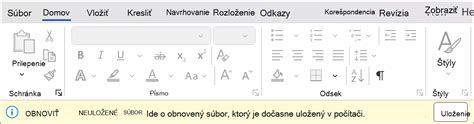
Ak používate automatické ukladanie na OneDrive, potom k tomu nemôže dôjsť. Pokiaľ by ste však nechceli dokumenty ukladať na servery Microsoftu, potom tu je ďalšia funkcionalita. Word automaticky vytvára zálohy sám a tie je možné následne obnoviť - napríklad pri novom spustení po páde systému a podobne. Nie vždy to však funguje na jednotku. Našťastie tu je ešte jedna vychytávka. Kliknite na Štart a zadajte .asd. Pokiaľ došlo k pádu neuloženého dokumentu, objaví sa tu.
Nastavenie Nočného osvetlenia vo Windowse
Príde večer či noc a monitor počítača s Windowsom začne zobrazovať divné farby. Pokiaľ sa tak nedeje aj počas dňa, môže za to pravdepodobne nastavenie, ktoré upravuje farebnosť a tým šetrí naše oči. Funkcia sa volá Nočné osvetlenie a je navrhnutá tak, aby redukovala modrú farbu obrazovky a dodala jej teplejší vzhľad. Lenže vďaka tomu bude žltkastá. Kliknite na Štart a zadajte „nočné osvetlenie“. Po otvorení kliknite na „Vypnúť teraz“. Prípadne si posuvníkom určite, jej intenzitu.
tags: #skrolovacia #lista #vo #worde