Fotografie a digitálne médiá výrazne ovplyvňujú náš každodenný život, vďaka čomu sú veľmi cenné a obľúbené. Strata týchto vzácnych súborov môže byť zničujúca, najmä pre profesionálov, ktorí sa spoliehajú na svoju knižnicu fotografií. Príčiny korupcie môžu byť rôzne, od zastaraného operačného systému (OS) až po obeťou útokov vírusov a malvéru. Okrem toho môžu poškodené súbory vo vašej knižnici fotografií, problémy s hardvérom a chybné sektory na pamäťových médiách prispieť k strate prístupu k vašim cenným obrázkom. Pochopenie týchto potenciálnych príčin vám umožňuje prijať proaktívne opatrenia na opravu obrazu a chrániť vaše neoceniteľné spomienky pred rizikom poškodenia a straty.
Rekonštrukcia starých fotografií je umenie oživenia online kópie fyzickej fotografie, ktorá bola poškodená z rôznych príčin, či už prírodných, vyrobených, environmentálnych alebo jednoducho v dôsledku plynutia času a zanedbania. Aby tieto fotografie opäť ožili, odborníci používajú techniky na úpravu obrázkov na odstránenie akýchkoľvek nežiaducich viditeľných prvkov, ako sú nečistoty, škrabance alebo známky starnutia. Môžu tiež použiť rastrové grafické editory na opravu digitálnych obrázkov alebo pridanie a nahradenie roztrhnutých alebo chýbajúcich častí fyzickej fotografie. Tieto techniky využívajú techniky spracovania digitálneho obrazu, ktoré sa bežne vyskytujú v softvéri na vylepšenie obrazu a obnovu obrazu.
Staré fotografie slábnou z rôznych důvodů, ale viníci lze rozdělit do čtyř hlavních kategorií: Svetlo: Největším nepřítelem starých fotografií je neustálé vystavení světlu, protože pomalu bělí barvy a zanechává po sobě vymytý vzhled. Faktory prostředí: Extrémy v teplotě a vlhkosti nebo vystavení vzdušným znečišťujícím látkám, jako je kouř a prach, mohou urychlit zabarvení nebo způsobit vyblednutí skvrn. Nesprávné skladování a manipulace: Kontakt s kyselými materiály, jako jsou lepidla nebo fyzické poškození od škrábanců, ohybů a slz, může přispět k postupnému vyblednutí starých obrázků. Inherentní materiály a procesy: Staré fotografické produkční techniky, zejména z poloviny 20. století nebo dříve, mohly být méně stabilní a archivní než moderní metody.
Stalo sa vám, že ste pri sťahovaní alebo prerábke náhodne natrafili na staré fotografie vašich predkov? Možno vás čaro minulých desaťročí uchvátilo natoľko, že si svojich predkov chcete nechať dať zvečniť v podobe plátna či plagátu a vytvoriť tak nevšednú a originálnu dekoráciu do svojho interiéru. V dnešnej dobe už, našťastie, nie je žiaden problém vdýchnuť starým fotografiám nový život. Moderná technológia si dokáže poradiť aj s fotografiami, na ktorých sa podpísal čas vo väčšej miere. Aj zničené, príliš svetlé a prelomené snímky môžu po úprave profesionálom vyzerať takmer ako nové. Celý proces sa začína preskenovaním fotografie a skúsený grafik následne upraví jas a kontrast, odstráni šum, doplní chýbajúce miesta a podobne. Oprava, resp. renovácia starých fotografií a jej následná tlač je už dnes jednoduchý proces, na ktorého konci vám môže doma visieť obraz s vašimi predkami spred niekoľko desiatok rokov. Navyše si môžete byť istý, že rovnaký obraz nebude visieť na stene žiadneho iného bytu, pretože ide o 100 % originál s osobnou hodnotou.
Pred vlastnou prácou je vhodné overiť si, či nemáme k dispozícii originálny film, z ktorého je fotka vyrobená. Ak je možné siahnuť po negatíve, výsledok získaný fotocestou, alebo priamym skenovaním negatívu prinesie vždy lepšie výsledky, ako akákoľvek reprodukcia jeho papierovej kópie. Tu platí jedna výnimka - ak máte lacný skener na negatívy, nemusí priniesť lepšie výsledky, ako sken kvalitnej papierovej fotografie. Hlavným argumentom pre reprodukciu rodinných fotografií je asi zálohovanie. Aj keď papierové fotografie majú primeranú životnosť, niektoré sa v čase môžu poškodzovať. Ak boli zle spracované, môžu blednúť, môžu sa na nich objaviť fľaky, či detské čarbanice. Potom je výhodné, ak máte kópiu aspoň tých cennejších obrázkov. Druhým argumentom prečo sa s takými obrázkami vôbec trápiť je radosť. Môžete tak vytvoriť milý dar pre svojich blízkych. Tretím ziskom je možnosť rozmnožiť staré fotografie. Možno existuje len jediný maličký obrázok vašej babičky vytrhnutý z jej občianskeho preukazu.
Po naskenovaní, alebo odfotografovaní originálnej fotografie odporúčam ponechať si aj pôvodnú, neretušovanú verziu digitálneho súboru. Je možné, že sa vám neskôr zíde. Softvérové nástroje na retuš sa stále vylepšujú. Je možné, že o pár rokov sa k obrázku znova vrátite a dosiahnete lepšie výsledky. Retušérske zásahy pri reprodukovaní starých fotografií budú väčšinou pomerne jednoduché. Postačí vám pohrať sa s nástrojmi ako pečiatka, alebo úrovne.
Nástroje a techniky pre rekonštrukciu
Pri hľadaní dokonalého softvéru na obnovu fotografií hľadajte softvér s kompletnou sadou nástrojov na opravu! Tieto nástroje by mali byť schopné odstrániť škrabance a prach, opraviť farby, znížiť šum a vylepšiť obrázky. Rozhodnite sa pre softvér s užívateľsky prívetivým rozhraním, ktoré môže používať každý bez ohľadu na jeho technické znalosti. Máte veľa starých obrázkov, ktoré si vyžadujú lásku? Uistite sa, že softvér podporuje dávkové spracovanie! Uistite sa, že softvér dokáže ukladať súbory v rôznych populárnych formátoch, ako sú JPEG, PNG a TIFF. Pred výberom si pozrite, čo hovoria ostatní používatelia! Prečítajte si recenzie zákazníkov a zistite, ako dobre softvér funguje, jeho spoľahlivosť a spokojnosť zákazníkov s obnovou. S týmito užitočnými úvahami nájdete najlepší softvér na obnovu starých obrázkov, ktorý dokonale vyhovuje vašim potrebám.
Adobe Photoshop je všestranný softvér pre úpravu rastrové grafiky, ktorý kombinuje, retuše a remixuje fotografie pre ohromující snímky. Ve Photoshopu jsou různé funkce pro obnovení staré fotografie, včetně snížení poškrábání, vylepšovačů obličeje, štětce pro hojení skvrn, nástroje pro klonování razítka a režimů míchání, které zajistí, abyste získali zpět ztracené vzpomínky dříve, než bude příliš pozdě.
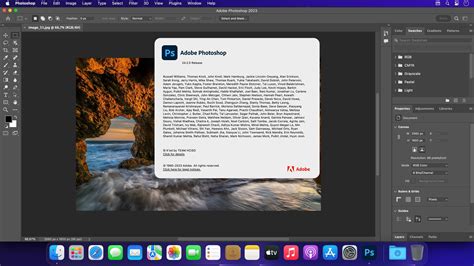
Obnova pomocou Adobe Photoshop
Transformácia starého obrazu zpět do svojej bývalé slávy pomocou aplikácie Adobe Photoshop prebieha nasledovne:
- Skenovanie staré fotografie: Prvým krokom je digitalizácia staré fotografie. Vintage fotografiu môžete skenovať bežným fotografickým skenerom, aplikáciou pre skenovanie smartphonov alebo fotoaparátom.
- Otvorte fotografiu vo Photoshope: Importujte starý obrázok do okna pre úpravy aplikácie Adobe Photoshop. Toto bude vrstva pozadí, takže ju zamknite.
- Vytvorte novú vrstvu a upravte fotografiu: Budete musieť vytvoriť druhú kópiu, aby pôvodná fotografia zostala pre referenciu a nedestruktívne úpravy neovplyvnili pôvodnú fotografiu. Vyberte vrstvu, preťiahnite ju pre vytvorenie nového tlačidla vrstvy a dajte jej meno. Zaistite, aby bola nahraná fotografia správne orientovaná orezaním, narovnaním a otočením na najvhodnejšiu pozíciu.
- Použiť filter pre obnovu fotografií: Prejdite na záložku Filter, Neurálne filtre a vyberte možnosť Obnova fotografií. Stiahnite si a aplikujte filter pre okamžité zlepšenie jasnosti obrazu. Použite posuvníky a upravte vylepšenia fotografií, vylepšite obličej a zmenšite poškriabanie na najvhodnejšiu úroveň. Klepnite tiež na rozbaľovací ponuku Úprava a pomocou posuvníkov regulujte zníženie šumu, zníženie farebného šumu, zníženie polotónových artefaktov a zníženie artefaktov JPEG pre dokonalú intenzitu každého filtra.
- Exportovať: Uložte starú fotografiu obnovenú aplikáciou Photoshop do formátu JPG, PNG, TIFF a ďalších formátov súborov obrázkov, ktoré uprednostňujete.
Pre silne poškodené obrázky, ako sú staré fotografie poškodené vodou, nemusíte získať požadované výsledky použitím filtra pre obnovu obrazu. Tu je návod, ako použiť Photoshop na obnovenie starých fotografií, najmä sépiových, monochromatických a čiernobielych fotografií!
- Import obrázku do aplikácie Photoshop: Otvorte starú fotografiu vo Photoshope a vytvorte novú vrstvu.
- Pridať novú čiernobielu vrstvu: Vzhľadom na to, že pracujete s obrázkom, ktorý nemá farbu, je ľahšie ho spracovať v novej čiernobielej vrstve. To vám poskytne možnosti posuvníka farieb na reguláciu jasu obrazu.
- Upravte jas a kontrast: Pohrajte sa s posuvníkmi jasu a kontrastu, aby ste získali späť niektoré detaily, kým nedosiahnete dokonalý výsledok.
- Ďalšie čistenie obrazu: Pomocou nástrojov na opravu a klonovanie vyčistite zvyšné poškodenie z obrazu. Môžete tiež nastaviť nástroj klonovania, aby ste zosvetlili a stmavili režimy a pohrali sa s úrovňami nepriehľadnosti a prietoku pre lepšie výsledky.
- Exportovať: Keď obnovíte staré obrázky vo Photoshope, kliknite na Súbor a uložte do zariadenia poslednú obnovenú starú fotografiu.
Ak chcete Photoshop obnoviť staré fotografie, ktoré sú sépie alebo čiernobiele a pridať farby, postupujte podľa nasledujúcich krokov:
- Otvoriť obrázok vo Photoshope: Naskenujte starú fotografiu, pridajte ju do editora Adobe Photoshop a vytvorte novú vrstvu úpravy.
- Použiť filtre pre obnovu obrazu: Prejdite na kartu Filter, otvorte Neurálne filtre a prejdite na Obnova fotografií, aby ste si mohli stiahnuť filter, ktorý sa použije na vašu fotografiu. Preťiahnite posuvníky pre vylepšenie fotografií, vylepšite tvár a zmenšite poškriabanie pre dokonalé výsledky.
- Vykonajte ďalšie opravy: V tejto časti prejdite na možnosti a vyberte Vzorka všetkých vrstiev > Znalosť obsahu. To vám umožní použiť nástroje Spot Healing Brush a Clone Stamp, aby ste sa dostali do oblastí, kde sa liečia a zakrývajú nežiaduce značky.
- Zafarbenie starej fotografie: Pridajte farbu do sépie alebo čiernobielej fotografie kliknutím na Filter > Neutrálne filtre a otvorením Zafarbenie nastavte režim miešania.
- Exportovať: Po dokončení uložte svoju prácu do miestneho úložiska počítača.
Photoshop zostáva neporazený pre svoje výkonné nástroje a funkcie, ale môže byť nákladný a vyžaduje čas, aby zabezpečil bezchybný výsledok. Ak nie ste oboznámení s aplikáciou Photoshop, skúste CapCut starý nástroj na obnovu fotografií. Je online a zadarmo na použitie a stále získate kvalitu štúdia, a to aj bez predchádzajúcich skúseností s úpravou.
CapCut Stará obnova fotografií
CapCut stará obnova fotografií je pokročilý nástroj AI, ktorý dokáže obnoviť staré fotografie jedným kliknutím - žiadne zložité postupy a získate profesionálne výsledky! Nasledujúce funkcie ju odlišujú od ostatných:
- Automatické zafarbenie: S pomocou umelej inteligencie nástroj automaticky analyzuje vašu starú fotografiu, zodpovedá farbám a aplikuje vybrané farby, aby oživil staré sépiové alebo čiernobiele obrázky.
- Zníženie šumu: Dokáže rozlišovať medzi požadovanými a nežiaducimi detailmi fotografií a selektívne znížiť alebo odstrániť šum pri vyrovnávaní zachovania a hladkosti.
- Rozostrenie: Zaostruje a vylepšuje rozmazané alebo zaostrené staré fotografie, čím výrazne zlepšuje jasnosť a jemné detaily.
- Opraviť chyby obrazu: Jediným kliknutím na tlačidlo môže odstrániť škrabance, slzy a ďalšie nedokonalosti, pričom zanechá čistý a jasný obraz.
Ako užívateľsky prívetivý nástroj má CapCut stará obnova fotografií krátku krivku učenia, ktorá umožňuje začiatočníkom a odborníkom ľahký čas. Funguje to takto:
- Nahrať: Chcete začať, navštívte oficiálne webové stránky CapCut a na domovskej stránke otvorte magické nástroje > Pre obrázky > Stará obnova fotografií. To vám predstaví rôzne spôsoby, ako nahrať svoju historickú fotografiu prehliadaním úložiska zariadenia, pretiahnutím a stiahnutím zo zložky alebo importom z cloudového priestoru CapCut, účtu Disku Google a účtov Dropbox.
- Generovať: Nahraný obrázok sa zobrazí v okne obnovenia starých fotografií CapCut, pripravené na obnovenie. Chcete obnoviť starú fotografiu, použite starý nástroj na obnovu fotografií na pravej strane obrazovky. Na ňom je ikona Vidieť zmeny, originálna fotografia a farebná verzia. Pomocou ikony Vidieť zmeny odstráňte zrná a kliknite na farebnú verziu, aby ste automaticky vytvorili kvalitnejšiu farebnú verziu vyblednutej fotografie.
- Exportovať: Po obnovení starej fotografie a nechcete ju ďalej upravovať, klepnite na tlačidlo Exportovať na rozhraní pre obnovu starých fotografií CapCut a obnovená fotografia sa okamžite stiahne na lokálny disk vášho zariadenia.
Obnovte staré fotografie pomocou umelej inteligencie (bez akejkoľvek zmeny!)
Nástroje AI pre obnovu fotografií
V dnešnej dobe už, našťastie, nie je žiaden problém vdýchnuť starým fotografiám nový život. Moderná technológia si dokáže poradiť aj s fotografiami, na ktorých sa podpísal čas vo väčšej miere. Aj zničené, príliš svetlé a prelomené snímky môžu po úprave profesionálom vyzerať takmer ako nové. Celý proces sa začína preskenovaním fotografie a skúsený grafik následne upraví jas a kontrast, odstráni šum, doplní chýbajúce miesta a podobne.
Viac ako 100 rokov stará rodinná fotografia - pred a po reštaurovaní pomocou AI.
Predtým bolo reštaurovanie starých fotografií otázkou špecialistov, hodín ručnej práce a stoviek eur za jednu fotku. Dnes to zvládne AI editor obrázkov za pár sekúnd. Moderné algoritmy nie sú len “filtre”. Sú to inteligentné systémy, ktoré:
- Rozpoznajú poškodenie - škrabance, škvrny, praskliny.
- Doplnia chýbajúce časti - rekonštruujú textúry pod poškodením.
- Zaostria detaily - tváre, oči, vlasy dostanú späť jasnosť.
- Pridajú farby - analyzujú kontext a pridajú prirodzené farebné tóny.
- Zvýšia rozlíšenie - nízku kvalitu zmenia na HD.
Výsledok? Fotografia, ktorú môžete zarámovať, vytlačiť vo veľkom formáte alebo ukázať svojim deťom na tablete. Fotografia, ktorá vyzerá, akoby bola odfotená včera.
Návod ako reštaurovať staré fotky pomocou AI
Fáza 1: Príprava fotografie
- Digitalizujte starú fotografiu: Máte dve možnosti: Odfotiť mobilom (rýchle riešenie pre prvé pokusy, položte fotku na rovný povrch, použite prirodzené svetlo, vyhnite sa odleskom a tieňom, foťte kolmo zhora) alebo Naskenovať (odporúčané, kvalitnejší výsledok pre trvalé uchovanie, ideálne rozlíšenie: 300+ DPI, môžete využiť služby copycentra, knižnice alebo má skener niekto z rodiny). Skener zachytí viac detailov ako mobil. Aj keď fotografia vyzerá veľmi zle, naskenujte ju. AI dokáže z nekvalitného skenu vyťažiť prekvapivo mnoho detailov.
- Nahrajte fotku do AI nástroja: Pretiahnite súbor do oblasti pre nahrávanie alebo kliknite na “Prehliadať súbory”. Podporované formáty: JPG, PNG, JPEG (max 10MB). Nahrajte obrázok do AI jednoducho napríklad pomocou drag&drop.
Fáza 2: Odstránenie poškodenia
- Použite nástroj na obnovu: Vyberte “Upraviť pomocou AI” → “Obnoviť poškodený obrázok”. Tento krok môžete preskočiť, je voliteľný a to najmä, ak je vaším zámerom finálnu fotografiu kolorizovať, alebo fotografia nie je príliš poškodená. Nahrajte naskenovanú alebo odfotenú fotografiu - AI zvládne aj nekvalitné mobilné fotky. Tento nástroj automaticky: Odstráni škrabance a praskliny, Vyplní chýbajúce časti, Zjednotí textúry, Odstráni škvrny a znečistenie. Ak má fotka veľmi veľké poškodenie (napr. chýba celý kúsok), použite najskôr “Dokresliť oblasť” - štetcom označíte poškodenú časť a AI ju doplní.
Fáza 3: Kolorizácia
- Pridajte farby: Kliknite na “Zafarbiť obrázok”. AI algoritmus analyzuje objekty na fotke (tváre, oblečenie, príroda), priradí im prirodzené farebné tóny a rešpektuje historický kontext (napr. dobové oblečenie). Farby nie sú 100% presné, ale sú veľmi prirodzené a realistické.
Fáza 4: Zvýšenie kvality
- Zvýšte rozlíšenie: Použite “Zvýšiť rozlíšenie”. Tento krok zvýši rozlíšenie až 4x, zaostrí detaily tvárí a zlepší celkovú čitateľnosť fotky. Ideálne pre fotky, ktoré chcete vytlačiť vo veľkom formáte alebo zarámovať. Zvýšenie rozlíšenia je obzvlášť dôležité, ak ste fotku odfotili mobilom namiesto skenovania. AI editor fotiek dokáže z mobilnej fotky urobiť kvalitu vhodnú pre tlač.
Fáza 5: Finálne úpravy (voliteľné)
- Doladenie detailov: Ak chcete ešte obrázok doladiť k dokonalosti, môžete použiť “Dokresliť oblasť” pre doplnenie chýbajúcich častí pozadia alebo ručné retušovanie častí obrázka, alebo “Zmeniť obrázok” pre odstránenie špecifických defektov (napr. “odstrániť veľkú škvrnu vľavo”). Funkciu zmena obrázka môžete použiť aj ako skratku k reštaurácii fotografie, ak vám až tak veľmi nezáleží na vierohodnosti výsledku.
Praktické príklady a tipy
Rodinné portréty z 20. rokov 20. storočia: Portrétna fotografia z ateliéru - kompletné reštaurovanie vrátane kolorizácie. Použité kroky: Obnoviť poškodený obrázok (škrabance), Zvýšiť rozlíšenie (detaily tvárí), Zafarbiť obrázok (pridanie farieb). Výsledok: Fotka pripravená na tlač alebo zarámovanie.
Historické dokumentárne fotografie: Dokumentárna fotografia z mongolských stepí - objavenie detailov, ktoré boli desiatky rokov skryté. Použité kroky: Obnoviť poškodený obrázok, Zvýšiť rozlíšenie (krajina a detaily), Zafarbiť obrázok. Bonus: Vidíte farbu krajiny, koňa, oblečenia - fotka ožíva.
Umelecké a kreatívne fotografie: V tomto prípade bola použitá len AI kolorizácia fotografie. Všimnite si, že farby sú trochu vyblednuté. To je preto, aby vierohodnejšie zodpovedali realite. Ak chcete mať fotografiu krajšiu, môžete opäť využiť funkciu zmeniť obrázok.
Oprava bez kolorizácie: Keď chcete zachovať pôvodný čiernobiely charakter. Originálna čiernobiela fotografia má svoj vlastný charakter a atmosféru, ktorú nechcete narušiť. V týchto prípadoch stačí použiť len “Obnoviť poškodený obrázok” a Zvýšiť rozlíšenie fotografie.
Dokumentárna fotografia z mongolských stepí - záchrana krajiny a detailov jazdca bez zásahu do čiernobieleho charakteru snímky: Použité kroky: Obnoviť poškodený obrázok (škrabance cez krajinu aj postavu), Zvýšiť rozlíšenie (viditeľné hory v pozadí, detaily oblečenia). Výsledok: Fotka je čistá, čitateľná a pripravená na digitálne uloženie alebo tlač - a pritom si zachováva svoj pôvodný dobový výraz.
Tipy pre najlepšie výsledky reštaurovania
- Čo funguje:
- Začnite s čo najlepšou digitálnou kópiou (skener je lepší ako mobil, čím vyššia kvalita skenu, tým lepší výsledok, 300 DPI alebo viac je ideálne).
- Postupujte krok za krokom (najskôr odstráňte poškodenie, potom zvýšte rozlíšenie, kolorizáciu nechajte na koniec).
- Uložte si originálny sken (vždy si ponechajte zálohu pôvodnej digitálnej fotky).
- Skúšajte jednotlivé kroky niekoľkokrát (AI editovanie obrázkov nie je vždy perfektné na prvýkrát).
- Neskúmajte len tie “pekné” fotky (aj veľmi poškodené fotky môžu mať prekvapivé výsledky).
Časté chyby: Očakávanie zázrakov pri extrémne poškodených fotkách (chýbajúce celé časti tváre), preskočenie kroku “Zvýšiť rozlíšenie” pred tlačou, kolorizácia pred odstránením škrabancov (škrabance sa potom farebne zvýraznia), fotenie mobilom pri zlom osvetlení s odleskami, nízke rozlíšenie skenu (pod 200 DPI).
| Typ poškodenia | Nástroj |
|---|---|
| Škrabance, škvrny, praskliny | Obnoviť poškodený obrázok alebo Dokresliť oblasť |
| Nízka kvalita, rozmazanie | Zvýšiť rozlíšenie |
| Čiernobiela → farby | Zafarbiť obrázok |
| Veľké chýbajúce časti | Vyplniť oblasť (štetec) |
| Vyblednuté farby pri starých farebných fotkách | Upraviť obrázok + popis “zvýrazniť farby” |
| Mobilná fotka s nízkym rozlíšením | Zvýšiť rozlíšenie (2x+) |
| Zachovanie čiernobieleho charakteru | Obnoviť poškodený obrázok + Zvýšiť rozlíšenie |
Čas nepraje starým fotkám. Každým rokom: papier žltne a krehne, farby (pri starých farebných fotkách) blednú, škrabance sa zväčšujú, vlhkosť a svetlo spôsobujú ďalšie poškodenie. Za 10-20 rokov môžu byť niektoré fotky úplne nečitateľné. Digitalizácia = záloha pre večnosť. Naskenované a reštaurované fotky nemôžu byť zničené požiarom alebo zaplavením, nezhoršujú sa časom, môžete ich zdieľať s celou rodinou, zálohovať do cloudu, tlačiť opakovane bez straty kvality.
Vaše deti a vnuci nikdy nespoznajú vašich prarodičov. Fotografie sú jediné spojenie. Reštaurované a vytlačené fotky môžete: Zarámovať a zavesiť doma, Vytvoriť rodinný fotoalbum, Uložiť digitálne a zálohovať, Darovať ako darček pre rodinu.
Keď vidíte svoju prababičku vo farbách prvýkrát v živote, nie je to len fotka. Je to stretnutie. Zrazu vidíte, že mala modré oči. Že nosila zelené šaty. Že sa usmievala rovnako ako vaša dcéra.
Tie staré fotky na povale nie sú len papier. Sú to príbehy. Sú to ľudia, ktorí žili, smiali sa, mali sny - rovnako ako vy. A zaslúžia si viac než len prášiť v krabici. S AI nástrojmi pre editovanie fotografií môžete za pár minút odstrániť škrabance a poškodenie, zvýšiť kvalitu pre tlač, pridať farby do čiernobielych fotiek a uložiť ich digitálne pre ďalšie generácie. Nemusíte byť fotograf ani expert. Stačí fotky naskenovať (alebo odfotiť mobilom), nahrať do AI nástroja a nechať AI urobiť zvyšok.
V GuideGlare neplatíte za každú jednotlivú fotografiu, ale máte k dispozícii mesačné predplatné. To je obrovská výhoda oproti tradičným metódam, kde sa cena za ručné retušovanie jednej fotky môže vyšplhať na stovky až tisíce korún. V rámci predplatného získate prístup k nástrojom a určitý počet kreditov pre spracovanie ľubovoľného množstva fotiek.
Fotenie mobilom je skvelé pre rýchle testovanie a okamžité výsledky. Chcete hneď teraz vidieť, ako umelá inteligencia opraví poškodenú fotku alebo ako bude vyzerať kolorizácia čiernobielej fotografie? Mobil je perfektný. Pre najlepší výsledok foťte kolmo zhora, pri dobrom dennom svetle a bez odleskov. Skenovanie je najlepšou voľbou pre finálnu archiváciu a tlač. Skener zachytí oveľa viac detailov a jemných textúr, čo AI dáva kvalitnejší podklad pre prácu. Výsledkom bude ostrejší obrázok, ideálny pre zvýšenie rozlíšenia, zaostrenie tvárí a následnú tlač vo veľkom formáte.
Copycentrá a tlačové štúdiá: Sú rýchle, profesionálne a poradia si s rôznymi formátmi. Veľa ľudí má doma multifunkčnú tlačiareň so skenerom, ktorá pre digitálnu archiváciu rodinných fotiek úplne stačí. Vždy si vypýtajte sken v rozlíšení aspoň 300 DPI a uloženie do formátu JPG alebo PNG. Pre malé portrétne fotografie, kde chcete zachytiť maximum detailov v tvári, je ideálne rozlíšenie 600 DPI.
Základné pravidlo znie: čím kvalitnejší je vstupný obrázok, tým pôsobivejší bude výsledok reštaurovania. 300 DPI je zlatý štandard pre väčšinu rodinných fotografií. Poskytne AI dostatok dát pre rekonštrukciu detailov, bez toho, aby bol súbor príliš veľký. 600 DPI je ideálne pre veľmi malé fotografie (napr. 6x9 cm) alebo ak plánujete tlač na veľký formát a chcete z fotky “vytiahnuť” každý detail.
Áno, ale s určitými limitmi. Je dôležité vedieť, kde AI exceluje a kde už musí “hádať”. AI si obvykle skvele poradí s: odstránením škrabancov, prasklín a prachu, opravou škvŕn od vody alebo iných nečistôt, vyhladením pokrčeného papiera a zjednotením textúry, obnovou mierne vyblednutých farieb a kontrastu. Kde môžu byť výsledky menej presné: ak chýba veľká časť fotografie, napríklad polovica tváre. AI sa pokúsi chýbajúcu časť domyslieť, ale výsledok nemusí zodpovedať realite. Pri extrémne rozmazaných alebo neostrých fotkách, kde chýbajú základné informácie o tvaroch. Pre tieto zložité prípady je ideálne kombinovať nástroje: najskôr použite “Obnoviť poškodený obrázok” a potom pomocou nástroja “Dokresliť oblasť” manuálne označte chýbajúce miesta, ktoré má AI doplniť.
Kolorizácia pomocou AI nie je časostroj, ale skôr inteligentná rekonštrukcia. Umelá inteligencia nevie, akú farbu mali šaty vašej prababičky, ale dokáže urobiť veľmi kvalifikovaný odhad. Funguje to tak, že algoritmus rozpozná objekty na...
tags: #rekonstrukcia #starych #fotografii