Bezdrôtové slúchadlá sa stali neoddeliteľnou súčasťou každodenného života mnohých používateľov iPhonov. Aby ste si mohli vychutnať kvalitný zvuk bez káblov, je nevyhnutné ich správne spárovať s vaším zariadením. Tento komplexný sprievodca vám poskytne všetky potrebné informácie o pripojení rôznych typov slúchadiel k iPhonu, od všeobecných Bluetooth modelov až po špecifické Apple AirPods a AirPods Max.
Čo je párovanie Bluetooth?
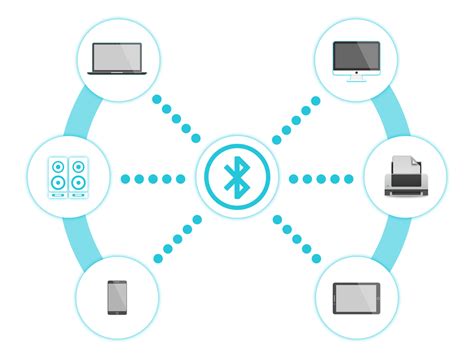
Párovanie je proces potrebný na vytvorenie prepojenia medzi zariadeniami BLUETOOTH s cieľom umožniť bezdrôtové pripojenie. Pred prvým vytvorením pripojenia BLUETOOTH je potrebné príslušné zariadenie spárovať so slúchadlami.
Párovanie všeobecných Bluetooth slúchadiel
Pri párovaní akýchkoľvek Bluetooth slúchadiel s vaším iPhonom postupujte podľa týchto krokov:
- Prejdite na Nastavenia, klepnite na Bluetooth a zapnite Bluetooth.
- V sekcii Moje zariadenia vyhľadajte príslušenstvo, ktoré chcete spárovať.
- Po zobrazení klepnite na názov príslušenstva.
Ak sa príslušenstvo nezobrazuje v zozname, pozrite si príručku k príslušenstvu alebo online pokyny o tom, ako nastaviť zariadenie, aby bolo viditeľné v rozhraní Bluetooth. Môže byť potrebné zadať PIN kód alebo kód. Ak potrebujete pomoc, znova si pozrite príručku k príslušenstvu alebo online pokyny. Ak chcete spárovať viaceré príslušenstvá Bluetooth, tento postup zopakujte.
Pre rôzne scenáre párovania slúchadiel platia tieto pravidlá:
- Keď slúchadlá prvýkrát párujete so zariadením po zakúpení alebo inicializácii (v slúchadlách sa nenachádzajú žiadne informácie o párovaní), podržte stlačené tlačidlo približne 2 sekundy, keď sú slúchadlá vypnuté. Slúchadlá sa automaticky prepnú do režimu párovania.
- Pri párovaní druhého a ďalšieho zariadenia (v slúchadlách už sú informácie o spárovaní s inými zariadeniami) tlačidlo podržte stlačené približne 7 sekúnd.
Počas procesu párovania nezabudnite, že ak je obrazovka zariadenia iPhone zamknutá, odomknite ju. Ak sa na displeji zariadenia iPhone zobrazí výzva na zadanie prístupového hesla (*), zadajte „0000“. Ak sa zariadenia do 5 minút nespárujú, režim párovania sa zruší a slúchadlá sa vypnú. Spárované zariadenia BLUETOOTH už netreba znova párovať.
Pripojenie slúchadiel AirPods k iPhonu
Slúchadlá Apple AirPods ponúkajú mimoriadne jednoduché párovanie. Uistite sa, že máte iPhone s najnovšou verziou systému iOS, a potom postupujte podľa týchto krokov:
- Prejdite na plochu.
- Nechajte slúchadlá AirPods vložené v nabíjacom puzdre.
- Nabíjacie puzdro otvorte a podržte vedľa iPhonu. Na iPhone sa zobrazí animácia nastavenia.
- Klepnite na položku Pripojiť.
Ak sa animácia nastavenia nezobrazuje, prečítajte si, čo robiť. Ak máte slúchadlá AirPods Pro 1, 2 či 3 alebo AirPods 3 či 4 (oba modely), postupujte po klepnutí na Pripojiť podľa pokynov na obrazovke.
Párovanie slúchadiel AirPods Max
Párovanie špičkových slúchadiel AirPods Max je taktiež intuitívne. Uistite sa, že iPhone alebo iPad je aktualizovaný na najnovšiu verziu systému iOS alebo iPadOS, a potom postupujte nasledovne:
- Prejdite na plochu.
- Vyberte slúchadlá AirPods Max z puzdra Smart Case.
- Do 60 sekúnd ich priložte k iPhonu alebo iPadu, a počkajte, kým sa na zariadení nezobrazí animácia nastavenia.
- Klepnite na Pripojiť, aby ste slúchadlá AirPods Max spárovali s iPhonom alebo iPadom, prípadne aby ste nastavili funkcie, ako napríklad Siri.
- Klepnite na Hotovo.
Ak sa animácia nezobrazí, môžete slúchadlá AirPods Max spárovať manuálne.
How to Turn On AirPods Max & Enter Pairing Mode!
Požiadavky na verziu iOS/iPadOS pre slúchadlá AirPods
Pre optimálne fungovanie a využívanie všetkých funkcií slúchadiel AirPods a AirPods Max je dôležité mať na iPhone alebo iPade nainštalovanú kompatibilnú verziu operačného systému. Tu je prehľad minimálnych požiadaviek:
| Model AirPods | Minimálna verzia iOS/iPadOS |
|---|---|
| AirPods 1 | iOS 10.0 alebo novší |
| AirPods 2 | iOS 12.2 alebo novší |
| AirPods 3 | iOS 15.1 alebo novší |
| AirPods 4 (oba modely) | iOS 18.0 alebo novší |
| AirPods Pro 1 | iOS 13.2 alebo novší |
| AirPods Pro 2 (Lightning) | iOS 16.0 alebo novší |
| AirPods Pro 2 (USB-C) | iOS 17.0 alebo novší |
| AirPods Pro 3 | iOS 26 alebo novší |
| AirPods Max 1 (Lightning) | iOS alebo iPadOS 14.3 či novší |
| AirPods Max 1 (USB-C) | iOS alebo iPadOS 18 či novší |
| AirPods Max 2 | iOS alebo iPadOS 26.4 či novší |
Správa a limity spárovaných zariadení
Vaše slúchadlá sú navrhnuté tak, aby si pamätali spárované zariadenia pre pohodlné používanie. Slúchadlá možno spárovať maximálne s 8 zariadeniami. Ak po spárovaní 8 zariadení spárujete nové zariadenie, zariadenie s najstarším časom pripojenia sa nahradí novým zariadením.
Ak boli informácie o párovaní odstránené inicializáciou slúchadiel a pod., odstráňte zo zariadenia iPhone informácie o párovaní pre slúchadlá a potom ich spárujte znova. Spárované zariadenia BLUETOOTH už netreba znova párovať.
Pokročilé funkcie a ovládanie slúchadiel AirPods a AirPods Max
Slúchadlá Apple ponúkajú rad inteligentných funkcií, ktoré zlepšujú používateľský zážitok:
Integrácia so Siri
Ak už ste si na iPhone nastavili funkciu Siri, je pripravená na používanie so slúchadlami AirPods. Ak máte nastavenú funkciu Hey Siri, môžete po vyslovení frázy „Hey Siri“ klásť otázky, telefonovať a ovládať prehrávanie hudby. Siri môžete aktivovať aj stlačením a podržaním korunky Digital Crown. Ak máte slúchadlá AirPods Max 2, stačí povedať aj „Siri“ a odpovedať Siri pomocou gest hlavou. Keď vám niekto zavolá, keď máte nasadené slúchadlá AirPods Max, funkcia Siri vám môže oznámiť prichádzajúci hovor.
Funkcie Apple účtu
Slúchadlá AirPods a AirPods Pro možno priradiť k jednému Apple účtu, aby ste mohli využívať funkcie ako automatické prepínanie zariadení a Nájsť. Rovnako aj slúchadlá AirPods Max možno priradiť k jednému Apple účtu, aby ste mohli využívať funkcie ako automatické prepínanie zariadení a Nájsť.
Špecifické funkcie AirPods Max
- Automatické prehrávanie/pozastavenie: Keď v zariadení počúvate audio a nasadíte si slúchadlá AirPods Max, audio sa automaticky začne prehrávať v nich. Keď si ich zložíte, audio sa pozastaví. Ak si slúchadlá AirPods Max do 15 sekúnd znova nasadíte, prehrávanie sa automaticky obnoví. Slúchadlá AirPods Max pozastavia audio aj v prípade, že si jedno zo slúchadiel oddialite od ucha.
- Správne nasadenie: Náušníky slúchadiel AirPods Max sú označené symbolmi L a R. Uistite sa, že ich máte nasadené správne (L na ľavom uchu a R na pravom), aby ste si mohli vychutnávať zvuk v najvyššej kvalite.
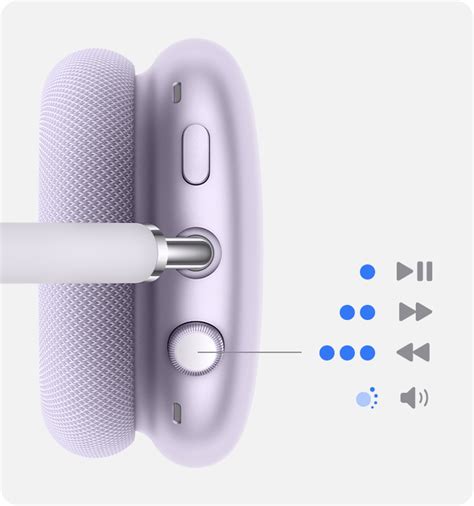
- Ovládanie hlasitosti cez Digital Crown: Otáčaním korunky Digital Crown zmeníte hlasitosť. Ak sa zdá, že sa hlasitosť už nedá viac zvýšiť, upravte ju v telefóne. Ak chcete upraviť smer, ktorým korunka Digital Crown zvyšuje a znižuje hlasitosť, prejdite na Nastavenia. Vyberte svoje slúchadlá AirPods Max a potom klepnite na Digital Crown.
- Ovládanie prehrávania/hovorov: Jedným stlačením korunky Digital Crown spustíte alebo pozastavíte prehrávanie zvuku alebo vypnete mikrofón počas telefonického hovoru.
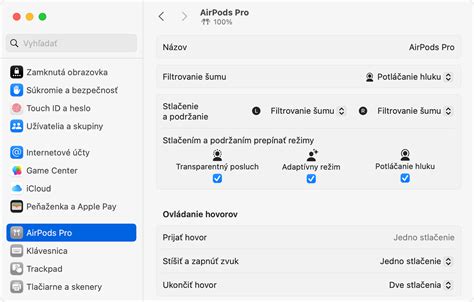
- Potláčanie hluku a transparentný režim: Na slúchadlách AirPods Max môžete ovládať, či počujete zvuky zo svojho okolia. Stlačením tlačidla režimu počúvania môžete prepínať medzi aktívnym potláčaním hluku a transparentným režimom. Môžete si vybrať režimy, medzi ktorými bude akcia stlačenia prepínať. Prejdite na Nastavenia. Vyberte svoje slúchadlá AirPods Max a potom klepnite na Tlačidlo prepína medzi.
- Adaptívne audio (AirPods Max 2): Slúchadlá AirPods Max 2 majú aj funkciu Adaptívne audio, ktorá spája aktívne potláčanie hluku s transparentným režimom, čím ovláda úroveň okolitých zvukov, ktoré počujete v slúchadlách, na základe meniaceho sa hluku v okolitom prostredí.
- Nabíjanie a puzdro Smart Case: Keď slúchadlá AirPods Max nepoužívate, nechávajte ich v puzdre Smart Case, aby zostali nabité.
Odstránenie spárovania slúchadiel z iPhonu
Ak potrebujete zrušiť párovanie slúchadiel s vaším iPhonom, postup je nasledovný:
- Prejdite na Nastavenia a klepnite na Bluetooth.
- Vedľa zariadenia, párovanie ktorého chcete zrušiť, klepnite na tlačidlo Viac informácií.
- Klepnite na Odstrániť toto zariadenie.
Keď zrušíte párovanie príslušenstva, párovanie sa zruší na všetkých zariadeniach prihlásených do vášho Apple účtu, čo zabezpečuje konzistentnú správu vašich zariadení v ekosystéme Apple.