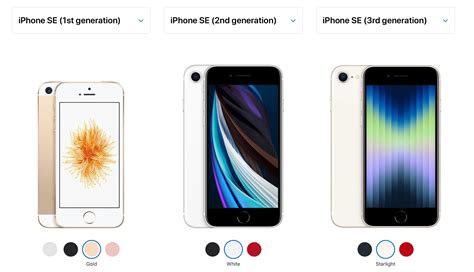
iPhone SE, dostupný v modeloch ako iPhone SE (2016), iPhone SE (2020) a iPhone SE (2022), ponúka svojim používateľom široké možnosti prispôsobenia a zároveň si vyžaduje adekvátnu starostlivosť na zachovanie jeho funkčnosti a estetiky. Od úpravy vzhľadu domovskej obrazovky s možnosťou priehľadných prvkov až po základnú údržbu a ochranu, tento článok poskytuje ucelený prehľad.
Prispôsobenie vzhľadu plochy a priehľadnosť
Prostredie na iPhone môžete prispôsobiť svojim záujmom a potrebám. Môžete si napríklad prispôsobiť zamknutú obrazovku a vzhľad apiek na ploche, nastaviť rýchly prístup k svojim obľúbeným funkciám, ako je lupa a diaľkový ovládač alebo zmeniť zvuky a vibrovanie prichádzajúcich hovorov a správ.
Priehľadný vzhľad ikon a plochy
Vzhľad ikon apiek na ploche môžete zmeniť. Môžete si vybrať medzi svetlým alebo tmavým vzhľadom, úplne novou možnosťou priehľadného vzhľadu alebo tónovaním vo vašej obľúbenej farbe. Táto možnosť vám umožňuje dosiahnuť minimalistický a moderný dojem, kde sa prvky domovskej obrazovky, ako je napríklad spodná lišta s dokom, môžu vizuálne prelínať s tapetou na pozadí.
Ak chcete tieto nastavenia prispôsobiť, podržte prst na pozadí ľubovoľnej strany plochy, kým sa apky nezačnú chvieť. Klepnite na Upraviť, klepnite na Prispôsobiť a vyberte si z dostupných možností vzhľadu.
Ako v iOS 11 nahrávať domovskú obrazovku?
Ďalšie možnosti prispôsobenia
- Prispôsobenie zamknutej obrazovky: Na obrazovke si môžete zobraziť obľúbenú fotku a potom pridať efekt hĺbky, ktorý ju zmení na priestorovú scénu. Môžete tiež pridať widgety, upraviť veľkosť hodín alebo vymeniť ovládacie prvky v dolnej časti obrazovky za iné možnosti, napríklad Časovač alebo Diktafón. Ak chcete zmeniť zamknutú obrazovku, podržte prst na zamknutej obrazovke a potom v dolnej časti obrazovky klepnite na . Prezrite si galériu možností pozadia a klepnutím vyberte tú, ktorú chcete na prispôsobenie vzhľadu použiť.
- Nastavenie obľúbených ovládacích prvkov: Od mnohých funkcií iPhonu - napríklad časovača a svietidla - vás delí len jedno potiahnutie prstom do Ovládacieho centra. Ak chcete Ovládacie centrum rýchlo otvoriť na iPhone s Face ID, potiahnite nadol z pravého horného rohu. Na iPhone s tlačidlom Domov potiahnite od dolného okraja obrazovky nahor. Po otvorení Ovládacieho centra klepnite na . Klepnite na Pridať ovládací prvok v dolnej časti obrazovky a potom potiahnutím prstom nahor zobrazte galériu ovládacích prvkov. Keď nájdete ovládací prvok, ktorý chcete pridať, klepnite naň.
- Pridanie widgetov na plochu: Widgety vám uľahčia rýchly prístup k informáciám, ktoré sú pre vás najdôležitejšie, napríklad k aktuálnej predpovedi počasia alebo k nadchádzajúcim udalostiam v kalendári. Môžete pomocou nich aj plniť rôzne úlohy, napríklad odškrtnúť položku v zozname pripomienok alebo spustiť skladbu v apke Hudba. Ak chcete pridať widgety, podržte prst na pozadí ktorejkoľvek strany plochy, kým sa apky nezačnú chvieť, klepnite na Upraviť a potom klepnite na Pridať widget.
- Prispôsobenie telefónnych hovorov: Vytvorte si jedinečný plagát hovoru, ktorý sa ľuďom zobrazí, keď im zavoláte. Môžete si vybrať svoju obľúbenú fotku alebo emoji, doplniť ju preferovaným písmom a pridať farby, vďaka ktorým vynikne. Keď uskutočníte hovor, váš plagát sa zobrazí na obrazovke osoby, ktorej voláte. Najskôr otvorte apku Kontakty , klepnite na svoje meno a potom klepnite na Zdieľané meno a fotka.
- Výber zvukov a vibrovania: iPhone môže ohlasovať prichádzajúce telefonické hovory, textové správy, udalosti v kalendári a ďalšie hlásenia rôznymi zvukmi a vibrovaním. Otvorte Nastavenia > Zvuky a haptika. Zvuky, ktoré iPhone prehráva, môžete meniť aj individuálne pre konkrétnych ľudí: v apke Kontakty klepnite na meno osoby, potom na Upraviť a potom na Zvonenie alebo Zvuk správy.
- Používanie vstavaných funkcií prístupnosti: iPhone poskytuje mnoho funkcií prístupnosti, ktoré podporujú vaše potreby v oblasti zraku, mobility, sluchu, reči a kognitívnych zručností. Môžete si nastaviť veľkosť textu, zjednodušiť používanie dotykovej obrazovky, ovládať iPhone len hlasom a mnoho ďalšieho. Ak chcete tieto nastavenia prispôsobiť, prejdite do Nastavenia > Prístupnosť.
- Kontrola nastavení súkromia: iPhone je navrhnutý tak, aby chránil vaše súkromie a údaje. Apkám môžete udeliť alebo odobrať povolenie na sledovanie vašej aktivity v apkách a na webových stránkach iných spoločností.
Ochrana a údržba iPhone SE
Okrem prispôsobenia je pre dlhú životnosť vášho iPhone SE kľúčová aj jeho správna ochrana a údržba.
Ochranné príslušenstvo
Priehľadné obaly a puzdrá
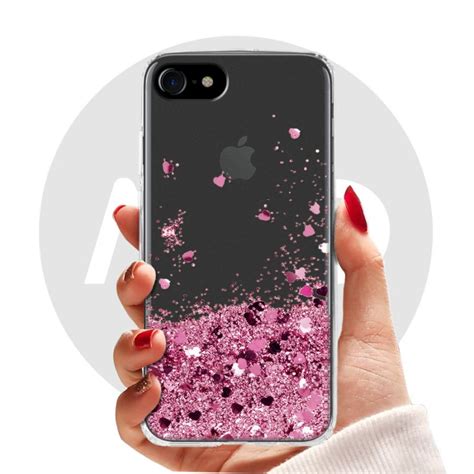
Chceš ochrániť svoj iPhone SE 2020-2022 obalom z našej ponuky? Už málokto v súčasnosti používa svoj mobilný telefón bez ochranného krytu alebo puzdra. Dôvodom je, že vaše zariadenie chráni pred pádom, škrabancami, prachom a inými nečistotami.
Toto puzdro na iphone SE 2020-2022 je priehľadné a dodáva telefónu jednoduchý, ale klasický vzhľad. Jeho priehľadnosť taktiež umožňuje vizualizáciu farby pôvodného modelu telefónu a zachováva jeho pôvodný dizajn. Vďaka tomu, že nemá špecifickú farbu, je tento iphone SE 2020-2022 kryt ideálny pre ľudí každého veku, ale aj akéhokoľvek pohlavia. iphone SE 2020-2022 puzdro je vyrobené z tvrdého TPU materiálu, ochrana je maximálna. Tento kryt iphone SE 2020-2022 sľubuje vysokú odolnosť voči ľahkým, ale aj tvrdým nárazom, ako aj voči poškriabaniu, pričom má veľmi vysoký stupeň absorpcie nárazu. Obal na iphone SE 2020-2022 má vystužené rohy pre väčšiu ochranu telefónu.
Ochranné sklo alebo fólia
Pri dotykových mobilných telefónoch je ochrana displeja kľúčová. Aby ste ale predišli rozbitiu displeja, investujte do ochranného skla alebo fólie. Sklo chráni aj zahnuté okraje displeja a lepí po celej svojej ploche. Sklo je navyše pokryté oleofóbnou vrstvou, ktorá zabraňuje “zapackanej” obrazovke a taktiež sa ľahko čistí. Matná antireflexná fólia sa neleskne, lepšie prepúšťa svetlo, tlmí odrazy svetla a odtlačky prstov sú na nej menej viditeľné. Lesklá ochranná fólia chráni pred mechanickým poškodením a vďaka svojej priehľadnosti nie je na mobile takmer vidieť.
Čistenie a ochrana pred tekutinami
iPhone okamžite vyčistite, ak sa dostane do kontaktu s čímkoľvek, čo môže spôsobiť škvrny alebo iné poškodenie, ako je napríklad prach alebo piesok, atrament, mejkap, mydlo, saponáty, kyseliny alebo kyslé jedlá, prípadne kozmetické krémy.
Postup pri čistení iPhonu:
- Odpojte všetky káble a niektorým z nasledujúcich spôsobov vypnite iPhone:
- Na iPhone s Face ID: Súčasne stlačte a podržte bočné tlačidlo a jedno z tlačidiel hlasitosti, až kým sa nezobrazia posuvníky, a potom posuňte horný posuvník.
- Na iPhone s tlačidlom Domov: Stlačte a podržte bočné tlačidlo a potom potiahnite posuvník. (Toto platí pre modely iPhone SE).
- Všetky modely: Prejdite do Nastavenia > Všeobecné > Vypnúť a potiahnite posuvník.
- Použite mäkkú a mierne navlhčenú handričku, ktorá nezanecháva textilné vlákna, ako je napríklad handrička na objektívy.
- Zabráňte tomu, aby sa do otvorov dostala vlhkosť.
- Nepoužívajte čistiace prostriedky ani stlačený vzduch.
iPhone je pokrytý oleofobickým (olej odpudzujúcim) povlakom, na ktorom vaše prsty nezanechávajú odtlačky. Tento typ povrchu sa pri normálnom používaní po čase opotrebováva. Čistiace prostriedky a drsné materiály ničia takýto povrch ešte rýchlejšie a môžu spôsobiť poškrabanie iPhonu.
Odolnosť voči tekutinám a prachu
Ak sa iPhone dostane do kontaktu s tekutinou alebo prachom, očistite ho mäkkou tkaninou, ktorá nezanecháva vlákna (napríklad handričkou na objektívy), a pred otvorením zásuvky na SIM kartu sa uistite, že je iPhone suchý a zbavený prachu. Chráňte iPhone pred kontaktom s mydlom, saponátmi, kyselinami alebo kyslými jedlami a akýmikoľvek kvapalinami, ako je napríklad slaná voda, mydlový roztok, voda z bazéna, parfumy, repelenty, telové mlieka, opaľovacie krémy, oleje, odstraňovače nálepiek, farby na vlasy a rozpúšťadlá. Ak sa iPhone dostane do kontaktu s niektorou z týchto látok, postupujte podľa pokynov uvedených v časti Čistenie.
Modely iPhone SE (2020) a iPhone SE (2022) sú odolné voči poliatiu, vode a prachu a boli testované v kontrolovaných laboratórnych podmienkach s klasifikáciou IP67 podľa IEC štandardu 60529. Odolnosť voči poliatiu, vode a prachu nie je trvalá vlastnosť a počas normálneho používania sa časom môže znížiť. Na poškodenie kvapalinou sa nevzťahuje záruka. Pozrite si článok podpory Apple Odolnosť iPhonu 7 a novšieho voči poliatiu, vode a prachu.
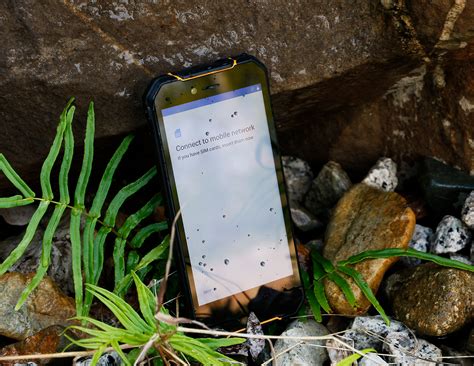
Ak chcete predísť poškodeniu kvapalinou na iPhone, vyhýbajte sa nasledovným aktivitám:
- Plávanie alebo kúpanie s iPhonom
- Vystavenie iPhonu vode pod tlakom alebo rýchlo tečúcej vode, napríklad pri sprchovaní, jazde na vodných lyžiach alebo wakeboarde, surfovaní, jazde na motorovom člne a pod.
- Používanie iPhonu v saune alebo parnom kúpeli
- Zámerné ponáranie iPhonu do vody
- Používanie iPhonu mimo odporúčaného rozsahu teplôt alebo v extrémne vlhkých podmienkach
- Vystavenie iPhonu pádu alebo inému typu nárazu
- Rozoberanie iPhonu vrátane uvoľňovania skrutiek
Ak prišiel iPhone do styku s kvapalinou, odpojte od neho všetky káble a nenabíjajte svoje zariadenie, až kým nebude úplne suché. Používanie príslušenstva s mokrým iPhonom alebo jeho nabíjanie môže viesť k poškodeniu iPhonu. Pred nabíjaním alebo pripojením Lightning alebo USB-C príslušenstva počkajte najmenej 5 hodín.
Ak potrebujete iPhone vysušiť, najskôr z neho odstráňte nadbytočnú kvapalinu opatrným poklepávaním o ruku s Lightning alebo USB-C konektorom smerujúcim nadol. Nechajte zariadenie na suchom mieste s dostatočným prúdením vzduchu. Proces sušenia môžete urýchliť umiestnením zariadenia pred ventilátor, ktorý fúka studený vzduch priamo do Lightning alebo USB-C konektora. Nevysúšajte iPhone pomocou externého zdroja tepla a nevkladajte do Lightning alebo USB-C konektora cudzie predmety, ako je napríklad vatová tyčinka alebo papierová utierka.
Používanie konektorov, portov a tlačidiel
Nikdy nepripájajte konektor do portu nasilu ani príliš silno nestláčajte tlačidlá. Mohlo by dôjsť k poškodeniu, na ktoré sa nevzťahuje záruka. Ak sa konektor nedá s ľahkosťou pripojiť do portu, zrejme je nekompatibilný. Skontrolujte, či konektor neblokujú prekážky, či sa konektor a port k sebe hodia a či ste správne umiestnili konektor vzhľadom na port.
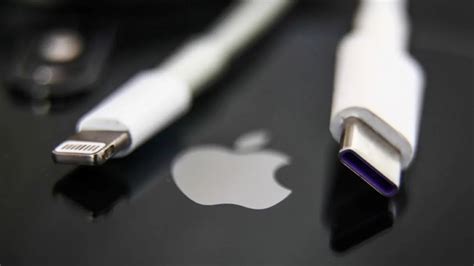
Káble USB-C alebo USB-C/Lightning konektor môže počas bežného používania zmeniť farbu. Zmena farby môže byť spôsobená špinou, prachom a vlhkosťou. Ak sa kábel alebo Lightning či USB-C konektor zohreje počas používania a iPhone sa nenabíja ani nesynchronizuje, odpojte ho od počítača alebo napájacieho adaptéra a vyčistite Lightning alebo USB-C konektor mäkkou, suchou handričkou, ktorá neuvoľňuje vlákna. Na čistenie Lightning alebo USB-C konektora nepoužívajte kvapaliny ani čistiace prostriedky.
Určité spôsoby používania kábla môžu mať za následok jeho poškodenie alebo zlomenie. Dodaný kábel sa podobne ako iné kovové drôty alebo káble môže oslabiť alebo skrehnúť pri častom ohýbaní rovnakého miesta. Pri používaní kábla sa snažte ho nezalamovať a neohýbajte ho do ostrých uhlov. Pravidelne kontrolujte kábel a konektor kvôli uzlom, zlomom, ohybom alebo inému poškodeniu. Pri ľubovoľnom poškodení kábla ho prestaňte používať.
Prevádzková teplota
iPhone bol navrhnutý na prevádzku v prostredí s teplotou od 0 do 35 °C a uskladnenie v prostredí s teplotou od -20 do 45 °C. Ak budete používať alebo uskladňovať iPhone mimo tohto rozsahu teplôt, môže dôjsť k jeho poškodeniu a k skráteniu životnosti batérie. Nevystavujte iPhone dramatickým zmenám teploty alebo vlhkosti. Počas bežného používania alebo nabíjania batérie sa iPhone môže zahriať.
Ak vnútorná teplota iPhonu prekročí stanovené limity (napríklad v zaparkovanom aute alebo na priamom slnečnom svetle), môže sa pokúsiť znížiť svoju teplotu. Prejaví sa to nasledovne:
- iPhone sa prestane nabíjať.
- Obrazovka stmavne.
- Zobrazí sa obrazovka s varovaním o teplote.
- Niektoré apky sa môžu zatvoriť.
Dôležité: Ak sa zobrazí upozornenie na prehriatie, iPhone zrejme nebude možné používať. Ak iPhone nedokáže regulovať svoju vnútornú teplotu, prepne sa do hlbokého spánkového režimu a zotrvá v ňom, až kým nevychladne.
Laser a LiDAR
Pri vystavení kamery vonkajším zdrojom intenzívneho svetla, ako sú laserové lúče alebo LiDAR (zvyčajne integrované alebo namontované na vozidlách), sa môže poškodiť obrazový snímač. K tomuto poškodeniu môže dôjsť aj pri vypnutej apke Kamera. Poškodenie sa môže prejavovať ako obrazové anomálie viditeľné v hľadáčiku kamery alebo na zhotovených záberoch.
Dostupné náhradné diely a príslušenstvo pre iPhone SE
Ak hľadáte kvalitné príslušenstvo a náhradné diely pre iPhone SE 2022, A2783, A2595, A2785, A2782, A2784, alebo pre iné modely iPhone SE, na našom e-shope nájdete okrem ochranných fólií a krytov aj iné príslušenstvo potrebné pre váš telefón. Rovnako si u nás môžete vybrať aj náhradné diely. V našej ponuke nájdete okrem náhradných LCD displejov aj dosky nabíjania, flex káble, nabíjacie konektory, sklíčka zadnej kamery, držiaky na SIM karty alebo súčiastky na opravu slúchadiel, reproduktorov alebo hlasitosti. Ak s opravou nemáte skúsenosti, výmenu dielov môžete nechať na nás. Pri objednávkach vytvorených do 14:00 a v prípade, že máme tovar skladom, expedujeme ho v rovnaký deň.