V produktovej fotografii a grafickom dizajne často treba z fotografií odstraňovať rušivé pozadia, aby ste upriamili pozornosť na to najdôležitejšie - hlavný objekt. Vďaka nástrojom na úpravu fotografií môžete pozadia odstrániť úplne. Cieľom tohto článku je poskytnúť vám podrobné informácie o tom, ako vytvoriť priehľadné pozadie PNG, prečo je to dôležité a aké nástroje môžete na tento účel využiť.
Čo je logo a prečo je dôležité mať priehľadné pozadie?
Jednoducho definované, logá sú reprezentácie mena a poslania spoločnosti, ktoré môžu byť texty, obrázky alebo kombinácia týchto troch. Logo však má slúžiť ako viac než len označenie identity. Keď sa to robí správne, rozpráva aj príbeh o podnikaní tým, že efektívne komunikuje posolstvo vašej značky a podporuje emocionálne puto s vaším cieľovým trhom.
Pri navrhovaní loga značky beriete do úvahy farby, tvar, reprezentáciu, umiestnenie a dokonca aj miesta, kde by sa mohla použiť. Pozadie, ktoré si vyberiete pre svoje logo, je jedným z dôležitých prvkov, ktoré možno budete musieť začleniť. Vaše logo môže byť vo vašom dizajnovom projekte predstavené ako na bielom alebo pevnom pozadí, ale v praxi musí byť oveľa prispôsobivejšie. Logá s priehľadným pozadím sú prispôsobivejšie ako logá s plnou farbou pozadia.
Stiahnutie dizajnu s priehľadným pozadím je najideálnejšia možnosť pri tvorbe log, pretože vám ho umožní použiť v rôznych projektoch bez rušivého pozadia. Či už používate svoje logo na stránkach sociálnych sietí alebo na bočnom paneli svojho webu, súbor PNG je ideálny pre digitálnu značku. Môže ukladať obrázky, kresby a milióny farieb v malej veľkosti súboru a zvyčajne je to najpoužívanejší súbor pre logá s priehľadným pozadím.
Základné princípy priehľadnosti v obrázkoch PNG
Formát PNG (Portable Network Graphics) vo svojej podstate podporuje transparentnosť. Umožňuje vytvárať obrázky s jasným a priehľadným pozadím. To znamená, že každý pixel môže mať rôzny stupeň priehľadnosti, čo umožňuje jemné prechody a integráciu objektu na akékoľvek nové pozadie.
Na rozdiel od PNG, súbory GIF nepodporujú priehľadnosť alfa, čo znamená, že každý pixel musí byť buď 100 % priehľadný, alebo úplne nepriehľadný. Nič medzitým. Preto je pre grafiku vyžadujúcu transparentnosť formát PNG preferovaný.
Ak obrázok obsahuje priehľadné plochy, môžete ich zmeniť na nepriehľadné (pomocou bielej výplne) alebo môžete nepriehľadné plochy zmeniť znova na priehľadné tak, aby cez ne presvitala farba pozadia alebo obrázok. Ak obrázok neobsahuje priehľadnú plochu, môžete ju vytvoriť. Možnosť Nastaviť priehľadnú farbu je k dispozícii pre bitové mapy obrázky, ktoré ešte nemajú informácie o priehľadnosti.
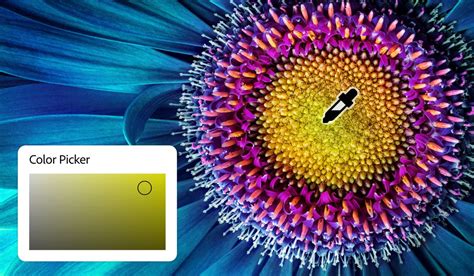
Moderné nástroje na úpravu fotografií a grafiky často využívajú technológiu umelej inteligencie (AI) na zjednodušenie procesu rozpoznávania pozadí a objektov, čo umožňuje odstránenie pozadia s menšou pomocou od používateľa. Nástroje, ktoré využívajú technológiu Adobe Sensei, dokážu automaticky odstraňovať pozadia priamo na paneli s vrstvami.

Nástroje a metódy na vytvorenie priehľadného pozadia PNG
Keď plánujete konverziu na priehľadné pozadie PNG, môže to byť spočiatku náročné. Pomocou rôznych nástrojov je však jednoduchšie odstrániť pozadie zo súborov PNG. Existuje niekoľko metód na vytvorenie transparentného loga, z ktorých väčšina vyžaduje špecifické nástroje a znalosti. Existuje však aj niekoľko bezplatných internetových zdrojov. Nižšie vám poskytneme prehľad najpoužívanejších techník s využitím offline, online a mobilných zariadení.
Adobe Photoshop: Profesionálne odstránenie pozadia
Photoshop ponúka množstvo funkcií, ktoré môžete využiť na profesionálnu úpravu fotografií, a jednou z nich je spriehľadnenie pozadia. Uistite sa však, že zvládnete jeho zložité rozhranie a ste ochotní zaplatiť za jeho úplný prístup. Ak je to pre vás v poriadku, je to vynikajúci nástroj. Photoshop tiež dokáže spriehľadniť biele pozadie, aby ste mohli objekt izolovať, prípadne ho umiestniť na iné pozadie. Tu je podrobný postup na izolovanie objektov pri vytváraní priehľadného pozadia v aplikácii Photoshop:
- Z možností vyberte Vrstva > Nová vrstva alebo začiarknite políčko v okne vrstiev, aby ste pridali priehľadnú vrstvu.
- Potiahnite novú vrstvu pod vrstvu obrázka a vyberte vrstvu obsahu. Použite nástroj Laso alebo Magic Wand a vyberte oblasť obrázka, ktorú chcete presvetliť. Nastavte toleranciu 32 alebo tiež experimentujte s rôznymi nastaveniami, aby ste dosiahli požadovaný výsledok.
- Kliknutím na tlačidlo Odstrániť vymažete vybratú oblasť. Nahradí ho sivobiele kárované pozadie (označenie priehľadného pozadia).
Pre rýchle odstránenie pozadia môžete tiež použiť funkcie AI: Na paneli Layers (Vrstvy) kliknite na panel Properties (Vlastnosti) a následne kliknite na tlačidlo Remove Background (Odstrániť pozadie). Photoshop navyše podporuje použitie skriptu na hromadné vytvorenie priehľadných pozadí. Môžete vytvoriť skript, ktorý vyberie súbor obrázkov a aplikuje naň konkrétne akcie vrátane spriehľadnenia pozadí. Ak chcete skript spustiť, v ponuke aplikácie Photoshop prejdite na File (Súbor) > Scripts (Skripty) > Browse… (Prehľadávať...) a vyberte požadovaný súbor skriptu.
MindOnMap Bezplatný online odstraňovač pozadia: Jednoduchosť a AI
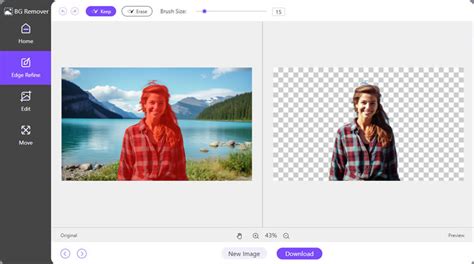
Ak potrebujete bezplatný nástroj na odstránenie pozadia, môžete sa spoľahnúť na Bezplatný online odstraňovač pozadia MindOnMap. Tento webový nástroj môžete použiť na automatické použitie technológie AI, aby bolo pozadie obrázka transparentné. Pomocou neho môžete oddeliť pozadie fotografie od ľudí, produktov alebo zvierat. Dokáže vymazať pozadie fotografií z formátov PNG, JPG a JPEG. Nástroj tiež používa technológiu AI na rýchle odstránenie pozadia z obrázka. Nielen to, umožňuje vám vymazať pozadie sami. Poskytuje nástroje štetca na výber toho, čo ponechať a odstrániť z fotografie. A čo viac, poskytuje užitočné a základné nástroje na úpravu, ako je orezanie, otočenie, prevrátenie atď. Zároveň nie je pri ukladaní konečného výstupu vložený žiadny vodoznak. Nakoniec je nástroj 100% zadarmo.
- Prejdite na webovú stránku Odstraňovač pozadia MindOnMap. Ak chcete otvoriť obrázok, ktorý chcete upraviť, kliknite na tlačidlo Nahrať obrázky alebo presuňte súbory.
- Nástroj automaticky spracuje vašu fotografiu a spriehľadní ju pomocou technológie AI. Zobrazí sa okno ukážky, kde môžete vidieť výsledky pred a po vašom logu. Stále môžete upravovať svoje logo a upravovať veľkosť štetca podľa toho, čo uprednostňujete. Ak ešte nie ste spokojní, použite na jemné doladenie nástroje štetca Keep a Erase.
- Ak chcete ponechať alebo vymazať oblasť okolo svojho loga, stačí kliknúť na určené tlačidlo vedľa veľkosti štetca. Ďalšie úpravy obrázka môžete vykonať výberom karty Upraviť.
- Keď budete s výsledkom v poriadku, môžete teraz logo uložiť kliknutím na tlačidlo Stiahnuť nižšie.
Canva: Transparentné pozadia pre dizajnérov
Rušivé pozadie obrázkov môže spôsobiť prekážky, najmä pri tlači návrhov na tričká alebo prekrývaní log cez iné obrázky. Našťastie vám Canva dáva slobodu umiestniť svoj dizajn kamkoľvek chcete, pretože zjednodušuje odstránenie pozadia a uloženie obrázka ako priehľadného súboru PNG. Napriek tomu máte k tejto funkcii prístup iba vtedy, ak si kúpite Canva Pro na uloženie súboru obrázka PNG bez vodoznaku. Ak je to však pre vás v poriadku, tu sú kroky, ako pomocou tohto nástroja spriehľadniť vaše logo na pozadí:
- Prejdite na webovú stránku Canva a prihláste sa, ak ešte nemáte existujúci účet. Nahrajte obrázok, na ktorom chcete pracovať, alebo vyberte existujúci obrázok.
- Po prihlásení sa dostanete na domovskú stránku nástroja. Kliknite na tlačidlo Vytvoriť dizajn vedľa svojho profilu alebo vyberte logo v možnostiach prednastavenej šablóny.
- Po vytvorení požadovaného loga ho teraz môžete uložiť. Kliknite na tlačidlo Zdieľať a vyberte možnosť Stiahnuť. Zmeňte typ súboru na PNG a začiarknite políčko Priehľadné pozadie. A je to!
Pixlr: Online editor s odstránením pozadia
Ďalším online nástrojom na vymazanie pozadia z fotografie je Pixlr. Umožňuje vám jednoducho a presne odstrániť pozadie z obrázkov PNG. Nástroj tvrdí, že je to dokonalý program pre vaše dizajnérske projekty a produktové fotografie. Ponúka tiež niekoľko základných nástrojov na úpravu. Ak chcete vedieť, ako uložiť PNG s priehľadným pozadím, postupujte takto:
- Navštívte oficiálnu webovú stránku online editora fotografií Pixlr. Potom z poskytnutých nástrojov vyberte možnosť Odstrániť bg.
- V nasledujúcom rozhraní stlačte tlačidlo Vybrať fotografiu (fotky). V okne, ktoré sa zobrazí, vyberte a importujte súbor PNG.
- Pixlr spracuje vašu fotografiu. Uistite sa, že ste vybrali možnosť Transparent BG. Keď budete spokojní, presuňte kurzor na fotografiu.
- V zobrazených možnostiach kliknite na možnosť Uložiť.
PROS: Umožňuje vám k nemu pristupovať bez toho, aby ste ho museli sťahovať alebo inštalovať. Nástroj zachováva kvalitu obrazu v konečnom výsledku odstránenia pozadia. Podporuje vrstvy, ktoré umožňujú používateľom pracovať na rôznych elementoch oddelene.
ZÁPORY: Na odstránenie pozadia je potrebné stabilné internetové pripojenie.
Paint 3D: Priehľadné pozadie v systéme Windows
Hľadáte na počítači so systémom Windows aplikáciu, ktorá vám pomôže odstrániť pozadie obrázka? Paint 3D je nástroj, ktorý je sofistikovanejší ako populárny MS Paint. Dobrou správou je, že vám umožňuje odstrániť pozadie obrázka. Navyše, ak chcete offline nástroj, je to jeden z najlepších nástrojov. Nakoniec za jeho používanie nemusíte platiť.
- Spustite program Paint 3D na počítači so systémom Windows. Kliknite na Nový alebo priamo na Otvoriť a získajte prístup k obrázku PNG a pridajte ho do programu Maľovanie 3D.
- Teraz kliknite na možnosť Magic Select na paneli nástrojov. Potom upravte oblasť potiahnutím v rohoch modrého poľa na fotografii. Potom stlačte Ďalej.
- Potom uvidíte označený výrez. Keď budete spokojní, kliknite na Hotovo. Voliteľne, ak chcete upraviť výrez, použite tlačidlo Pridať a Odstrániť.
- Potom prejdite na kartu Canvas v hornej ponuke. Na pravom paneli prepnite prepínač Transparent canvas v časti Canvas. Potom vypnite prepínač Zobraziť plátno.
- Nakoniec prejdite do ponuky a kliknite na tlačidlo Uložiť ako. Vyberte Obrázok a uistite sa, že ste vybrali PNG (obrázok) v možnosti Uložiť ako typ a kliknite na Uložiť.
PROS: Je prístupný, pretože je ľahko dostupný na počítačoch so systémom Windows. Poskytuje jednoduchý spôsob vymazania pozadia z obrázkov. Ponúka základné editačné nástroje, ktoré môžete použiť.
ZÁPORY: Je náročné dosiahnuť presnú transparentnosť. Vo výsledku odstránenia pozadia nie je možné zachovať pôvodnú kvalitu.
PhotoRoom AI Photo Editor: Mobilné riešenie
Potrebujete mobilnú aplikáciu na spriehľadnenie pozadia PNG? PhotoRoom AI Photo Editor vám s tým určite pomôže. Je to aplikácia na úpravu obrázkov, ktorá je k dispozícii pre Android aj iOS. Hoci ide o mobilný nástroj, využíva na to aj AI na odstránenie pozadia z obrázka. Týmto spôsobom môžete rýchlo a presne vymazať nechcené pozadia v okamihu.
- Najprv prejdite do príslušného obchodu s aplikáciami, ktorým je Obchod Play (Android) alebo App Store (iOS). Vyhľadajte a nainštalujte aplikáciu PhotoRoom do svojho zariadenia.
- Ďalej spustite aplikáciu. Vyberte možnosť nástroja Odstrániť pozadie, ktorú nájdete v časti Vytvoriť.
- Teraz vyberte fotografiu, z ktorej chcete odstrániť pozadie. Po výbere nástroj okamžite naskenuje a spriehľadní obrázok.
- Potom klepnite na Priehľadné a vyberte Exportovať. Nakoniec vyberte, kam chcete fotografiu uložiť.
PROS: Poskytuje pohodlný spôsob odstránenia pozadia zo smartfónu. Používa technológiu AI na automatické odstránenie pozadia. Vo všeobecnosti si zachováva kvalitu obrazu po odstránení pozadia.
ZÁPORY: Aj keď si ho môžete nainštalovať do svojho zariadenia, na fungovanie stále vyžaduje internetové pripojenie. Export HD verzií odstráneného pozadia vyžaduje predplatné Pro.
GIMP: Bezplatný a open-source pre pokročilé úpravy
Ak chcete použiť offline nástroj pre váš počítač Mac, môžete použiť GIMP. Je to open-source softvér na úpravu obrázkov a multiplatformový softvér. Je k dispozícii v systémoch Windows, Mac a Linux. Pomocou neho môžete odstrániť pozadie obrázka pomocou rôznych metód. Zaujímavejšie je, že ponúka takmer všetky nástroje z Photoshopu. A čo je dôležitejšie, môžete ho používať zadarmo.
- Keď máte GIMP nainštalovaný v počítači, spustite ho. Potom pridajte obrázok do nástroja tak, že prejdete na Súbor > Otvoriť. Potom vyberte požadovanú fotografiu.
- Potom skontrolujte, či má obrázok alfa kanál. Pridajte ho kliknutím pravým tlačidlom myši na panel Vrstvy. Z možností, ktoré sa zobrazia, vyberte Pridať alfa kanál.
- Na paneli s nástrojmi kliknite na nástroj Fuzzy Select Tool alebo jednoducho stlačte U na klávesnici. Potom kliknite na jednu oblasť na pozadí obrázka.
- Keď ste spokojní s vykonaným výberom, stlačte kláves Delete. Nakoniec GIMP okamžite spriehľadní pozadie obrázka.
PROS: Umožňuje vám používať jeho výkonné nástroje na úpravu obrázkov bez vynaloženia nákladov. K dispozícii sú pokročilé funkcie úprav, ako sú nástroje na výber, správa vrstiev atď. Zachováva si vysokú kvalitu aj po odstránení pozadia obrázka.
ZÁPORY: Jeho rozsiahla sada funkcií môže viesť k strmšej krivke učenia. Fuzzy Selection Tool funguje iba na pozadí, ktoré má všetko v jednej farbe. Nástroj automaticky ukladá fotografie vo formáte súboru XCF.
Porovnanie nástrojov na odstránenie pozadia
Pre lepšiu orientáciu v ponuke nástrojov sme pre vás pripravili prehľadnú tabuľku s ich kľúčovými vlastnosťami:
| Nástroj | Typ | Cena | AI Funkcie | Hromadné spracovanie | Mobilná aplikácia | Poznámky |
|---|---|---|---|---|---|---|
| Adobe Photoshop | Offline/Desktop | Platený | Áno (Adobe Sensei) | Áno (skripty) | Nie (desktop) | Profesionálne nástroje, komplexné možnosti úprav. |
| MindOnMap Odstraňovač pozadia | Online | Zadarmo | Áno | Nie | Nie (web) | Jednoduché použitie, bez vodoznaku, rýchle výsledky. |
| Canva | Online | Pro (pre priehľadné PNG) | Nie je špecifikované | Nie je špecifikované | Áno | Vyžaduje predplatné pre uloženie priehľadného PNG. |
| Pixlr | Online | Zadarmo/Platený | Nie je špecifikované | Nie | Nie (web) | Zachováva kvalitu, ponúka základné úpravy. |
| Paint 3D | Offline/Desktop (Windows) | Zadarmo | Nie | Nie | Nie | Dostupný vo Windows, jednoduché odstránenie pozadia, obmedzená presnosť. |
| PhotoRoom AI Photo Editor | Mobilná | Zadarmo/Pro | Áno | Nie | Áno | Pohodlné na smartfóne, vyžaduje internet, Pro pre HD export. |
| GIMP | Offline/Desktop | Zadarmo | Nie | Nie | Nie | Multiplatformový, pokročilé funkcie podobné Photoshopu, strmšia krivka učenia. |
Dôležité obmedzenia a tipy
Pri práci s obrázkami a transparentnými pozadiami je dôležité mať na pamäti niekoľko obmedzení a osvedčených postupov:
- Rozmery obrázkov: Niektoré nástroje alebo platformy môžu mať obmedzenia na maximálne rozmery obrázkov. Napríklad, obrázok presahujúci 8 000 x 8 000 pixelov nemusí byť spracovateľný.
- Autorské práva: Nezabúdajte, že na obrázky, ktoré si stiahnete z internetu (napríklad pozadia pracovnej plochy od Apple), nemáte autorské práva a tak ich nemôžete použiť na komerčné účely ani ich nikde publikovať a spracovávať.
- Export priehľadného pozadia: Pri sťahovaní dizajnu s priehľadným pozadím je kľúčové zvoliť správny typ súboru (PNG) a začiarknuť možnosť "Priehľadné pozadie". Ak začínate dizajn od začiatku, predvolené pozadie je biele. Môžete tiež odstrániť všetky obrázky alebo prvky na pozadí.
- Problémy s preberaním priehľadnosti: Ak sa dizajn nestiahol s priehľadným pozadím, pozadie ste možno neodstránili ani ste nenastavili jeho farbu na bielu. Pred opätovným stiahnutím nezabudnite pozadie nastaviť na bielu farbu alebo odstrániť všetky farby pozadia alebo obrázky.
- Platené plány pre funkcie: Ak nemôžete použiť funkciu stiahnutia priehľadného pozadia (napr. v Canve), buď nie ste v platenom pláne, nevybrali ste správny typ súboru, alebo ste v Canva Docs. Sťahovanie dizajnov s priehľadným pozadím je zvyčajne k dispozícii v plánoch Pro, Teams, Business, Education alebo Nonprofits.
Často kladené otázky o priehľadnom pozadí loga a PNG
Ktorá aplikácia robí logá transparentnými?
Existuje veľa dostupných aplikácií, ktoré vám môžu pomôcť spriehľadniť vaše logo na pozadí, napríklad Canva a Photoshop. Ak sa však rozhodnete použiť nástroj, za ktorý nemusíte nič platiť, skúste MindOnMap Odstraňovač pozadia. Je to webový nástroj, ku ktorému máte prístup kedykoľvek a zadarmo!
Ako sa nazýva, keď má logo priehľadné pozadie?
Najpoužívanejším typom súboru pre logá s priehľadným pozadím je PNG (Portable Network Graphics). Súbor PNG je ideálny pre digitálnu značku, pretože dokáže ukladať obrázky, kresby a milióny farieb v malej veľkosti súboru a zvyčajne je to najpoužívanejší súbor pre logá s priehľadným pozadím.
Ako spravím priehľadné logo bez Photoshopu?
Môžete skúsiť použiť Bezplatný online odstraňovač pozadia MindOnMap. Je to online nástroj, ktorý vám môže pomôcť urobiť z loga priehľadné pozadie. A už nemusíte zaberať príliš veľa času jeho inštaláciou a nastavením na vašom počítači. Je to webový nástroj, ku ktorému máte prístup kedykoľvek a zadarmo!
Môžem uložiť PNG s priehľadným pozadím?
Áno, PNG (Portable Network Graphics) podporuje transparentnosť. Pri ukladaní obrázka sa uistite, že nástroj, ktorý používate, umožňuje priehľadnosť. Pred uložením sa tiež uistite, že ste odstránili pozadie. Jedným z najlepších nástrojov, ktoré môžete použiť, je Bezplatný online odstraňovač pozadia MindOnMap.
Prečo môj PNG nemá priehľadné pozadie?
Rôzne dôvody môžu spôsobiť, že váš PNG nebude mať priehľadné pozadie. Skontrolujte, či formát obrázka podporuje priehľadnosť (PNG áno). Uistite sa, že ste správne odstránili pozadie pomocou vhodného nástroja. Ak nástroj nezachová priehľadnosť, pozadie sa nemusí javiť ako priehľadné.
Prečo má môj priehľadný PNG biele pozadie?
Hlavným dôvodom, prečo obrázok zobrazuje biele pozadie namiesto priehľadnosti, je spôsob, akým bol exportovaný alebo uložený. Formát PNG vo svojej podstate podporuje transparentnosť. Ak sa napriek tomu zobrazí biele pozadie, je pravdepodobné, že pri exporte alebo ukladaní obrázka nebola správne aktivovaná možnosť priehľadného pozadia, alebo bol obrázok uložený v inom formáte, ktorý transparentnosť nepodporuje, prípadne bol pridaný biely podklad.