Blokový svet Minecraftu je oveľa pútavejší, keď vypĺňa celú obrazovku, ale prepínanie medzi oknovým a celoobrazovkovým režimom nie je vždy jednoduché. Ako niekto, kto radšej trávi večery ťažbou diamantov a víkendy budovaním hradov, som sa naučil, že správne nastavenie zobrazenia má obrovský vplyv z niekoľkých dôvodov, ktoré nižšie uvediem.
Tento článok vysvetľuje, ako prepnúť Minecraft do režimu celej obrazovky na počítačoch so systémom Windows, Mac a pre obe edície, Java aj Bedrock, a potom sa ponorí hlbšie do nastavení, ktoré ovplyvňujú výkon a pohodlie v režime celej obrazovky.
Najrýchlejší spôsob, ako si vychutnať Minecraft bez rušivých vplyvov, je použiť klávesové skratky zabudované v hre.
Použitie klávesových skratiek
Stlačte kláves F11 na vstup alebo výstup z režimu celej obrazovky. Na počítačoch so systémom Windows, ktoré používajú edíciu Minecraft Java alebo Bedrock, tento kláves prepína medzi režimom celej obrazovky a oknovým režimom.
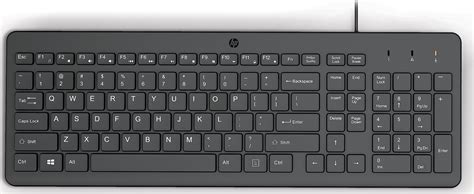
Na klávesniciach Mac použite Fn + F11. Klávesnice Apple často priraďujú klávesy F k multimediálnym skratkám. Aby bol Minecraft v režime celej obrazovky, možno budete musieť podržať klávesy Fn a F11 (a niekedy aj ⌥ Option).
Ako alternatívu použite Alt + Enter. Táto klávesová skratka pre Windows vynúti mnoho aplikácií do režimu celej obrazovky a funguje aj v Minecrafte, ak kláves F11 nefunguje.
Výstup pomocou klávesu Esc alebo opätovným stlačením klávesu F11.
Ak režim celej obrazovky nefunguje správne, stlačenie klávesu Esc otvorí herné menu, kde môžete deaktivovať možnosť celej obrazovky.
Nastavenia zobrazenia v hre
Tieto skratky pokrývajú základy, ale nastavenia zobrazenia v Minecrafte ponúkajú viac možností prispôsobenia. Edícia Java poskytuje hráčom jemnejšie ovládanie možností zobrazenia. Z hlavného menu kliknite na Možnosti (Options), potom na Nastavenia zobrazenia (Video Settings).
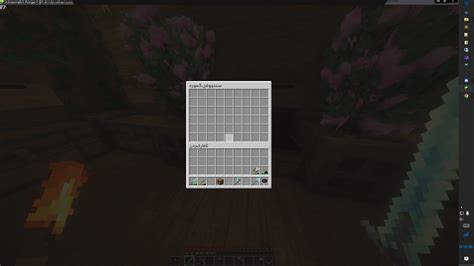
Uvidíte prepínač označený ako “Celá obrazovka: VYPNUTÉ” (Fullscreen: OFF). Kliknite naň, aby sa zobrazilo “ZAPNUTÉ” (ON). Keď sa vrátite do hry, displej by sa mal automaticky rozšíriť tak, aby vyplnil váš monitor.
Pod prepínačom celej obrazovky sa nachádza rozbaľovacia ponuka Režim celej obrazovky (Fullscreen Mode). Vyberte rozlíšenie, ktoré zodpovedá natívnemu rozlíšeniu vášho monitora (napr. 1920 × 1080). Zodpovedajúce rozlíšenia zabraňujú roztiahnutiu obrazu a zaisťujú ostré menu.
Keď je režim celej obrazovky príliš priblížený, problémom je často posúvač Mierka GUI (GUI Scale). Presuňte ho na “2” alebo “Normálne” (Normal). Tým sa zmenší veľkosť menu a okien chatu na obrazovke, takže budú vyzerať proporcionálne. Kliknite na Hotovo (Done) na použitie nastavení, potom znova na Hotovo (Done).
Edícia Java umožňuje premapovanie klávesových skratiek v časti Možnosti (Options) → Ovládanie (Controls). Ak sa F11 zhoduje s iným programom alebo je na vašej klávesnici zakázaný, zvoľte iný kláves.
Na Macu môžu mať klávesy F predvolene nastavené systémové akcie. V časti Nastavenia systému (System Settings) → Klávesnica (Keyboard) → Ovládací panel (Mission Control) vypnite “Zobraziť plochu” (Show Desktop) pre F11, aby ho Minecraft mohol použiť. Alternatívne, stlačenie Fn + F11 obchádza skratky macOS.
Riešenie problémov s celou obrazovkou
Niekedy kláves F11 iba rozšíri okno, namiesto jeho skutočného maximalizovania. Skontrolujte, či je v nastaveniach zobrazenia zapnutá možnosť Celá obrazovka (Fullscreen).
Zakázať škálovanie High DPI v systéme Windows.
Kliknite pravým tlačidlom myši na spustiteľný súbor javaw.exe vo vašom adresári Java runtime (často v adresári C:\Program Files\Java\jre...\bin), vyberte Vlastnosti (Properties) → Kompatibilita (Compatibility), potom kliknite na Zmeniť nastavenia vysokého DPI (Change high DPI settings) a začiarknite “Prepísať správanie škálovania vysokého DPI” (Override high DPI scaling behavior). Z rozbaľovacej ponuky vyberte “Aplikácia” (Application).
Aktualizujte ovládače grafickej karty.
Zastaralé ovládače môžu spôsobiť čierne obrazovky alebo čiastočné vykresľovanie pri prepínaní do režimu celej obrazovky.
Použite nástroje na bezokrajové okno.
Niektoré spúšťače alebo mody poskytujú režim “bezokrajového okna” (borderless windowed), ktorý vyzerá ako celá obrazovka, ale umožňuje vám prepínať pomocou Alt + Tab bez blikania obrazovky.
Minecraft Bedrock Edition (známa aj ako verzia pre Windows 10/11) má mierne odlišnú štruktúru menu.
Z hlavného menu otvorte Nastavenia (Settings). Po spustení hry kliknite na Nastavenia (Settings). Prejdite na Video (Video). Na karte Video (Video) v ľavom paneli vyhľadajte prepínač označený ako Celá obrazovka (Fullscreen) alebo Ovládanie celej obrazovky (Fullscreen control). Zapnite ho.
Použite F11 ako rýchly prepínač.
Napriek tomu, že je Bedrock viac orientovaný na konzoly, stále rozpoznáva skratku F11 v systéme Windows.
Upravte veľkosť okna hry.
Riešenie poklesov výkonu.
Bedrock niekedy obmedzuje snímkovú frekvenciu na 60 fps, keď je povolená celá obrazovka. Aby ste to vyriešili, vráťte sa do nastavení zobrazenia a nastavte Rozlíšenie (Resolution) na “Aktuálne” (Current) tak, aby zodpovedalo nastaveniam vášho monitora, a potom reštartujte Minecraft.
Používatelia Bedrock na tabletoch alebo konzolách zvyčajne hrajú v režime celej obrazovky predvolene. Na zariadeniach so systémom Windows poskytujú kláves F11 a prepínač v nastaveniach zobrazenia rovnakú funkčnosť ako edícia Java, aj keď menu sa mierne líšia.
Aj po prepnutí správnych nastavení sa môžete stretnúť s problémami, ako je príliš veľká obrazovka, problémy s čiernou obrazovkou alebo problémy so vstupom myši.
Upravte mierku GUI v Minecrafte.
Resetujte škálovanie systému Windows.
Kliknite pravým tlačidlom myši na pracovnú plochu, vyberte Nastavenia zobrazenia (Display Settings) a v časti Škálovanie a rozloženie (Scale and layout) nastavte škálovanie na 100%.
Známá chyba edície Java spôsobuje čiernu obrazovku.
Pri prepínaní späť do oknového režimu stlačte Alt + Tab na prepnutie do inej aplikácie a potom späť do Minecraftu.
Užívatelia Linuxu niekedy po prepnutí do režimu celej obrazovky zistia, že sa im zasekne myš. Podľa wiki Minecraftu jedným stlačením klávesu Esc sa myš uvoľní a druhým stlačením klávesu Esc sa opäť zachytí.
Pri používaní viacerých monitorov
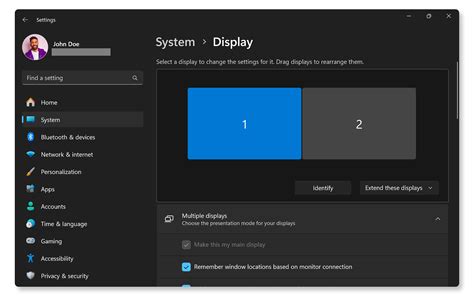
Pri používaní viacerých monitorov môže režim celej obrazovky pokrývať všetky displeje namiesto iba jedného. Zatiaľ neexistuje oficiálne riešenie, ale použitie režimu bezokrajového okna alebo výber konkrétneho monitora v ovládacom paneli grafickej karty môže pomôcť.
Celá obrazovka môže vyzerať krásne, ale niekedy znižuje výkon.
Výber natívneho rozlíšenia v režime celej obrazovky zaisťuje, že GPU neškáluje obraz nahor ani nadol, čo môže plytvať zdrojmi.
V systéme Windows kliknite pravým tlačidlom myši na skratku Minecraft, vyberte Vlastnosti (Properties) a na karte Kompatibilita (Compatibility) začiarknite Zakázať optimalizácie celej obrazovky (Disable fullscreen optimizations).
V nastaveniach Hry (Gaming) systému Windows vypnite Herný režim (Game Mode).
VSync synchronizuje snímkovú frekvenciu s obnovovacou frekvenciou monitora. Jeho vypnutie môže zvýšiť FPS, aj keď môže spôsobiť trhanie obrazovky.
Nízke snímkové frekvencie v režime celej obrazovky sú často výsledkom nedostatočnej RAM, výkonu GPU alebo kapacity CPU.
Mody ako Sodium (pre Fabric) alebo OptiFine (pre Forge) optimalizujú vykresľovanie a poskytujú ďalšie možnosti na obmedzenie aktualizácií chunkov a vykresľovania entít.
Ako som optimalizoval Minecraft tak, že to až znie nelegálne
Ostrý a plynulý zážitok v režime celej obrazovky závisí od softvérových nastavení aj hardvéru.
Vysoké obnovovacie frekvencie a ostré rozlíšenia robia Minecraft plynulejším. Náš sprievodca najlepšími OLED hernými monitormi poskytuje možnosti od cenovo dostupných po špičkové displeje s rýchlymi reakčnými časmi a úžasnou reprodukciou farieb.
Ak uprednostňujete hranie na cestách, náš zoznam najlepších notebookov pre Minecraft pokrýva stroje, ktoré zvládnu veľké balíky modov, shadery a plynulé hranie v režime celej obrazovky.
Pohodlná poloha monitora je dôležitá, keď ste ponorení celé hodiny. Náš článok o najlepších ramenách na monitory navrhuje nastaviteľné ramená, ktoré uvoľňujú miesto na stole a umožňujú vám umiestniť obrazovku do úrovne očí.
Ako niekto, kto kedysi hral na 15-palcovom notebooku vyváženom na učebniciach, môžem potvrdiť, že prechod na väčší monitor s robustným ramenom transformoval moje herné sedenia v Minecrafte.
Prepnutie do režimu celej obrazovky transformuje krajinky Minecraftu na filmové výhľady. Či už stlačíte F11 pre rýchle prepnutie, alebo upravíte hlbšie nastavenia v menu možností, teraz už viete, ako sebavedomo prepnúť Minecraft do režimu celej obrazovky.
Ak tiež hľadáte najlepšiu VPN pre Minecraft na zlepšenie bezpečnosti alebo zníženie oneskorenia, je dobrý čas nakonfigurovať ju spolu s nastaveniami displeja.
Pre edíciu Java si pamätajte, že musíte prispôsobiť rozlíšenie režimu celej obrazovky a upraviť mierku GUI; pre Bedrock sa o to postará karta Video.
Celá obrazovka bude vždy vyžadovať viac od vášho počítača, ale so správnym hardvérom a nastaveniami môžete ťažiť, stavať a skúmať bez kompromisov.
Ak chcete prepnúť Minecraft do režimu celej obrazovky, stlačte kláves F11 na klávesnici, keď ste v hre. Tento kláves prepína medzi oknovým a celoobrazovkovým režimom v oboch edíciách, Java aj Bedrock, čím vám poskytne okamžitý pohlcujúci pohľad.
Ak chcete ukončiť režim celej obrazovky v Minecrafte bez použitia F11, stlačte kláves Esc na otvorenie herného menu a prejdite na Možnosti → Nastavenia zobrazenia (Java) alebo Nastavenia → Video (Bedrock). Vypnite prepínač Celá obrazovka (Fullscreen), potom sa vráťte do hry.
Dôvodom, prečo nemôžete prepnúť Minecraft do režimu celej obrazovky, je často vypnutý prepínač celej obrazovky alebo nezhodné nastavenia rozlíšenia. Overte, či je možnosť Celá obrazovka (Fullscreen) povolená v nastaveniach zobrazenia a či rozlíšenie Režim celej obrazovky (Fullscreen Mode) zodpovedá natívnemu rozlíšeniu vášho monitora.
Ak chcete prepnúť Minecraft do režimu celej obrazovky na Macu, podržte kláves Fn a stlačte F11, keď ste v hre. Niektoré klávesnice Apple vyžadujú podržanie aj klávesu ⌥ Option. Možno budete musieť tiež vypnúť skratku macOS Mission Control “Zobraziť plochu” pre F11 v časti Nastavenia systému → Klávesnica.
Ak chcete prepnúť Minecraft do režimu celej obrazovky na Windows 10, stlačte kláves F11 alebo použite skratku Alt + Enter, keď je okno hry aktívne. Môžete tiež otvoriť Nastavenia → Video (Bedrock) alebo Možnosti → Nastavenia zobrazenia (Java) a zapnúť prepínač Celá obrazovka (Fullscreen).
tags: #minecraft #fullscreen #lista #je #vidiet