Aplikácia CorelDRAW ponúka rozsiahle možnosti pre manipuláciu s grafickými prvkami, ako sú čiary a obrysy, ako aj pre prípravu dokumentov na tlač. V nasledujúcom texte podrobne vysvetlíme, ako efektívne pracovať s týmito funkciami.
Manipulácia s čiarami a obrysmi v CorelDRAW
V programe CorelDRAW sa s čarami zaobchádza rovnako ako s obrysmi uzavretých tvarov, napríklad elíps alebo mnohouholníkov. V niektorých programoch sú obrysy uvádzané pod názvom ťahy štetcom alebo hrubé čiary. Vzhľad čiar a obrysov môžete meniť pomocou ovládacích prvkov v časti Obrys inšpektora Vlastnosti objektu, v dialógovom okne Obrysové pero a na paneli vlastností. Môžete napríklad určiť farbu, šírku a štýl čiar a obrysov.
Nastavenia štýlu a tvaru
V aplikácii CorelDRAW je ako predvoľba k dispozícii plná alebo prerušovaná čiara. Na zmenu tvaru rohov u čiar môžete voliť štýl rohov a na zmenu zobrazenia koncových bodov čiary možno voliť štýl zakončenia čiary. Kliknite na tlačidlo Nastavenia a posuňte jazdec v dialógovom okne Upraviť štýl čiary. Kliknutím na pole naľavo od jazdca môžete zadať umiestnenie a hustotu bodiek v novom štýle čiary, ktorý vytvoríte. V zozname Štýl vyberte štýl čiary a kliknite na tlačidlo Nastavenia. Rozsah hodnôt je od 1 do 100; 100 je východiskové nastavenie.
Pre prerušované čiary a obrysy platia špecifické možnosti nastavenia. Ak zvolíte možnosť Výchozí pomlčky, budú pomlčky použité po celej dĺžke čiary a obrysu bez zmien v rohoch a koncových bodoch. Vzhľad pomlčiek na koncoch a okolo rohov ale môžete zmeniť pomocou ďalších dvoch možností. Voľba Zarovnat pomlčky slúži na zarovnanie pomlčiek s koncovými a rohovými bodmi tak, aby v rohoch ani u počiatočného a koncového bodu čiary alebo obrysu neboli prázdne miesta. Voľba Pevné pomlčky vytvorí v koncových a rohových bodoch pomlčky o pevnej dĺžke.
Môžete nastaviť obmedzenie špicatosti a určiť tvar rohov v objektoch obsahujúcich čiary, ktoré sa stretávajú v ostrých uhloch. Rohy, ktorých uhly prekračujú hodnoty obmedzenia špicatosti, sú ostré; rohy, ktorých uhly neprekračujú hodnoty obmedzenia špicatosti, sú skosené.
Umiestnenie a typ obrysu
Štandardne sa obrys zanesie na hornú vrstvu výplne objektu, ale môžete ho zaniesť aj za výplň s tým, že výplň bude prekrývať obrys. Veľkosť objektu možno tiež prepojiť s hrúbkou obrysu tak, aby sa zároveň so zväčšením veľkosti objektu zväčšil aj obrys, alebo zmenšil, keď zmenšíte veľkosť objektu. Môžete tiež zadať umiestnenie obrysu tým, že ho umiestnite von alebo dovnútra objektu alebo že ho vystredíte tak, aby prekrýval vnútro aj vonkajšok objektu rovnako.

Okrem toho môžete vytvárať kaligrafické obrysy. Kaligrafický obrys sa líši v hrúbke, čím vytvára efekt kresby rukou.
Je dôležité poznamenať, že vyrezávateľné obrysy sa pri identifikácii zariadením RIP alebo tlačovým a rezacím zariadením nevytlačia. Ak chcete umožniť tlač obrysov, môžete použiť príkaz Objekt > Tvarovať > Ohraničenie.
Príprava a export dát pre tlač
V CorelDRAW je vloženie presahov a orezových značiek veľmi jednoduché. Pre začínajúcich užívateľov prinášame jednoduchú ukážku, ako sa dajú vyexportovať dáta s presahmi a orezovými značkami. Možnosti exportu sa v jednotlivých verziách programu môžu mierne líšiť, ale základné položky zostávajú podobné.
Nastavenie dokumentu
Mnohí grafici umiestňujú grafiku voľne do priestoru, a to je chyba; potom sa im orezové značky a presahy exportovať nepodarí. Ak robíme štandardnú vizitku 90x50mm, nastavíme si rozmer stránky. Grafiku pre export vždy potiahnite aspoň o 3 mm cez okraj stránky - môžeme aj viac, ale 3 mm stačia.
Export do PDF/X-1a
Export dát pre tlač je kľúčový krok, ktorý zaisťuje správnu reprodukciu vašej grafiky. Poďme sa pozrieť na kroky exportu:
- Prvou záložkou je General (Hlavná). Tu je dôležité nastaviť formát na PDF/X-1a, ak nie je už predvolene zvolený. Normou PDF/X-1a sú dané, kde budú umiestnené orezové značky a presahy.
- Ďalšia záložka Objects (Objekty) je pomerne dôležitá. Nastavuje sa tu kompresia bitmáp (rastrov), ktorá určuje rozlíšenie obrazov.
Nastavte hodnoty podľa odporúčaní pre tlač. Pozrite si nasledujúcu tabuľku rozlíšení:
| Typ obrazu | Odporúčané rozlíšenie (DPI) |
|---|---|
| Farebné a šedé rastery | 300 |
| Čiernobiele rastery | 300 |
| Čiarová grafika | 1200 |
Pri veľmi vysokých hodnotách rozlíšenia sa nedivte potom veľkosti dokumentu. Ďalšou dôležitou voľbou je Exportovať všetky texty ako krivky - táto voľba prevedie všetky fonty na krivky. Pretože používatelia môžu používať rôzne kvalitné písma, je lepšie všetko rozbiť na krivky.
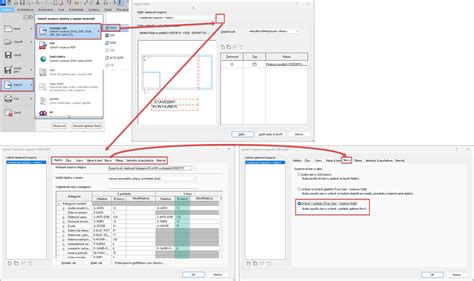
- Teraz sa dostávame k tomu hlavnému, a to k záložke Prepress (Predtlačová príprava). Na tejto záložke sa nastavujú nami požadované orezové značky a presahy.
Správa šablón v CorelDRAW
Aplikácia CorelDRAW poskytuje jednoduchý spôsob hľadania šablón. Môžete hľadať na základe názvu súboru, nadpisu alebo kľúčových slov náležiacich k šablóne. Ak zadáte do textového poľa napríklad slovo „certifikát", aplikácia automaticky vyradí pomocou filtra všetky súbory, ktoré tomuto slovu nezodpovedajú, a zobrazí iba súbory, ktoré obsahujú slovo „certifikát" v názve šablóny alebo v kľúčových slovách. Hľadanie môžete kedykoľvek zrušiť.
Filtrovanie a zdroje šablón
Výsledky hľadania môžete zúžiť pomocou zdroja šablóny (napríklad iba šablóny vytvorené vami) a kategórie (napríklad brožúry, letáky alebo hlavička a listy). Môžete vyhľadať a prehliadať vždy iba jeden balíček, priečinok alebo zoznam. Šablóny zodpovedajúce hľadanému výrazu sa zobrazia v ľavom paneli.
Pre začiatok aplikácia Corel poskytuje miestne šablóny, ktoré sú uvedené v časti Všechny šablony v dialógovom okne Nový ze šablony. Tieto šablóny sa ukladajú do priečinka Dokumenty\Corel\Corel Content\Templates.
- V zozname Vybrat zdroj obsahu vyberte možnosť Všechny šablony, ak chcete hľadať alebo prehliadať šablóny poskytované spoločnosťou Corel a akékoľvek šablóny, ktoré ste pridali vy.
- Vyberte v zozname Vybrat zdroj obsahu položku Oblíbené. Šablóny v zozname Oblíbené sú automaticky radené podľa dátumu, kedy ste ich označili ako obľúbené, počínajúc poslednou šablónou pridanou do zoznamu Oblíbené.
- Šablóny v zozname Naposledy použité sú automaticky radené podľa dátumu, kedy ste ich naposledy použili, počínajúc naposledy použitou šablónou.
- Keď vyberiete položku Moje šablony ako zdroj obsahu, môžete všetky šablóny prehliadať v koreňovom adresári priečinka Dokumenty\Corel\Corel Content\Templates.
Ak chcete svoju kolekciu šablón rozšíriť, môžete si stiahnuť ďalšie balíčky pomocou dialógového okna Získat další.

Prístup k externým šablónam a indexovanie
Pre prístup k šablónam uloženým v miestnych priečinkoch mimo priečinka Dokumenty\Corel\Corel Content\Templates môžete na tieto priečinky vytvoriť odkazy. Tieto odkazy nazývame aliasy. Aliasy možno použiť aj pre prístup k šablónam uloženým vo zdieľaných sieťových priečinkoch a na sekundárnych úložiskách (disky USB flash alebo prenosné pevné disky).
Keď kopírujete priečinok obsahujúci veľké množstvo šablón do svojho počítača, môže indexovanie priečinka v operačnom systéme určitú dobu trvať. Pre okamžité prezeranie, prehliadanie a vyhľadávanie šablón v takejto zložke môže byť potrebné priečinok preindexovať.
Môžete zvýšiť veľkosť miniatúr a uľahčiť a zrýchliť tak rozpoznávanie konkrétnej šablóny, alebo môžete znížiť veľkosť miniatúr a zobraziť tak viac výsledkov vyhľadávania naraz. Kliknite na miniatúru v ľavom paneli pre zobrazenie detailov.
Prispôsobenie užívateľského rozhrania
Na paneli nástrojov je možné vyberať podobne ako v Office, pridať alebo odobrať tlačidlá, ale nie zložky. Ak pravé tlačidlo v oblasti úplne najhornejšej lišty nereaguje, alebo si prajete vytvoriť novú ponuku, môžete to urobiť v nastaveniach.
Jedno riešenie je vytvoriť novú ponuku prostredníctvom Možnosti > Vlastní > Nabídky. Tu môžete napríklad vytvoriť novú ponuku s názvom "Súbor_" a z ponuky súboru pridať celý obsah. Oddeľovače vložíte cez pravé tlačidlo myši.
Ak po novej inštalácii pretrvávajú staré nastavenia, ktoré po odinštalovaní niekde zostanú, môže to svedčiť o tom, že by bolo dobré vyčistiť registre od všetkých položiek Corelu, alebo preniesť nastavenia odinakiaľ.