Prohloubení vašich znalostí v oblasti práce s krovem v BIM aplikaci Autodesk Revit může být ako cesta skrze les nekonečných možností. Pri navrhovaní konštrukcií krovov je kľúčová presnosť a detail. Jednou z klíčových komponent tohoto procesu je kleština, která představuje nezbytný prvek pro úspěšný návrh a konstrukci. V tomto článku se zaměříme na konkrétní aspekt práce s kleštinou v Revitu, a sice na její správné zobrazení v půdorysu.
BIMUp knižnica a základné prvky krovu
Pre uľahčenie práce s variabilnými prvkami v Revite existujú špecializované knižnice. BIMUp knižnica obsahuje sadu základných variabilných prvkov (rodín) potrebných na vytvorenie projektovej dokumentácie rozdelených do skupín ako sú napr. dvere, okná, krov, obklady, preklady, zariaďovacie predmety, nábytok. Skupina „krov“ v tejto knižnici poskytuje dôležité rodiny pre efektívnu prácu.
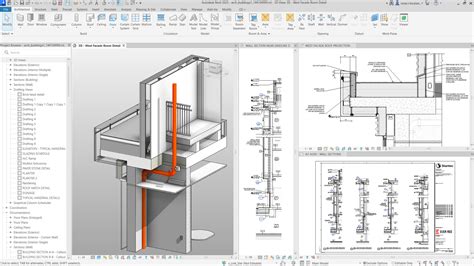
Tvorba a zobrazenie rodiny kleštiny v pôdoryse
Tradičné zobrazenie kleštín v pôdoryse vyžaduje špecifické nastavenia. Tradice v České republice spočívá v zobrazení kleštin v půdorysu pomocí šikmých hran, znázorněných velmi tlustými čarami. Dnes si představíme, jak můžeme vytvořit rodinu kleštiny, tak aby se tyto šikmé hrany v půdorysu zobrazovaly ve vybrané tloušťce.
Prvé kroky pri vytváraní rodiny kleštiny
Přeskočíme první fázi vytváření rodiny, která se týká zakládání rodiny a vytváření základního objemu kleštiny. Přesuneme se rovnou k části, kde vytváříme seříznuté hrany. Pro nastavení hran v požadovaném úhlu používám referenční čáru. Tato čára umožňuje zavazbení koncového bodu ve dvou směrech, přičemž se nyní může otáčet pouze kolem koncového bodu. Vytvoříme úhlové kóty, které budou ovládat úhel oříznutí hambálku. Každá strana bude mít přiřazen samostatný parametr, což umožní flexibilitu pro různé úhly ořezu, například při tvorbě střechy s různými spády. Vytvoříme ořezovou geometrii, která bude ovládána referenčními rovinami a čárou. Týmto spôsobom zaistíme precíznu kontrolu nad ořezom kleštiny a zároveň flexibilitu pre rôzne nastavenia.
Kontrola a optimalizácia geometrie
Zkontrolujte, zda se geometrie nerozpadá. Důkladně sledujte, zda se ořezová geometrie vždy přesně posouvá spolu s velikostí kleštiny. Je klíčové zajistit, aby každá část geometrie zůstala v souladu s nastavením velikosti kleštiny a aby nedocházelo k nežádoucím posunům nebo rozpadům.
Nastavenie zobrazenia v pôdoryse
Přejděte na kartu Správa -> Styly objektů -> Objekty modelu. Zde vytvořte novou podkategorii a pojmenujte ji například "Kleština půdorys". Tato podkategorie nám poslouží k definování zobrazení čáry kleštiny v půdorysu krovu. V nabídce "Styly čar" můžeme rovnou definovat styl čáry pro seříznuté hrany. Tento krok umožňuje vizuálně přizpůsobit vzhled čáry v rodině. Nicméně, je důležité si uvědomit, že konečné nastavení tloušťky čáry bude řízeno až v projektu.
V režimu 3D zobrazení rodiny použijte příkaz "Čára modelu" pro nakreslení čáry, která bude znázorňovat seříznutou hranu. Před nakreslením vyberte rovinu seříznutí, na kterou bude čára kreslena. Ujistěte se, že nově vytvořená podkategorie "Hambálek půdorys" je vybrána. Nakreslete čáru modelu pro první i druhou seříznutou hranu. Nastavením přepsání viditelnosti zobrazení zajistíme, aby byl prvek viditelný pouze v půdorysu. Zároveň vypneme zobrazení v hrubého modelu. Po dokončení týchto krokov je rodina kleštiny pripravená na načítanie do projektu.
Skvěle, takže nyní máme kompletní rodinu hambálku připravenou pro načtení do projektu. Před tím, než ji načteme, je dobré zkontrolovat, zda vše funguje tak, jak má. Měli bychom zkusit náš nově vytvořený prvek v různých pohledech a situacích, abychom zajistili jeho správné chování v rámci celého projektu. Tento článek podrobněji rozebral tvorbu a optimalizaci rodiny kleštiny v Autodesk Revit, s cílem dosáhnout efektivního zobrazení v půdorysu.
Autodesk Revit - Full Beginner Course | Complete Project - Start to finish
Riešenia tretích strán pre drevené konštrukcie v Revite
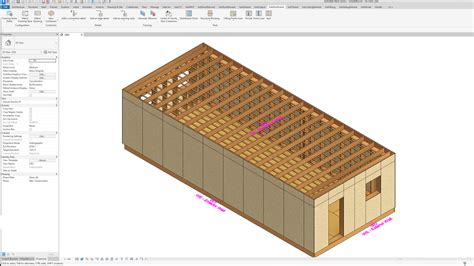
Vývoj softvéru pre BIM aplikácie neustále napreduje a s ním aj podpora pre špecifické konštrukcie. Pokud stále čekáte, že se jako každý rok opět objeví nástroj pod názvem Revit Extensions ve verzi 2019, tak čekáte marně. V posledních letech si totiž řada zákazníků našla cestu k aplikacím Revitu poskytovaných regionálními partnery, zejména pro dřevěné konstrukce a výztuž. Z tohoto důvodu již od dubna 2018 společnost Autodesk tuto aplikace neposkytuje. Místo toho mohou zákazníci využívající dřívějšího doplňku pro navrhování dřevěných a betonových konstrukcí začít využívat alternativní řešení třetích stran. Jak již bylo uvedeno výše, společnost Autodesk již nedodává aplikaci Revit Extensions pro Revit 2019, zahrnující také modelování dřevěných konstrukcí. Jako lepší řešení pro zákazníky a uživatele vidí místo toho přejít na jedno z řešení partnerů pro AEC průmysl, které jsou založené na aplikaci Revit. Medzi popredných partnerov v tejto oblasti patria:
- AGACAD
- hsbcad
- StrucSoft
Tieto spoločnosti poskytujú robustní aplikace pro dřevěné konstrukce pro Revit. Jejich aplikace pomáhají stavebním inženýrům a architektům automatizovaně navrhnout konstrukci včetně detailního popisu dřevěných prvků.
Zvýšenie produktivity a BIM pracovných postupov
Okrem špecializovaných nástrojov pre krov a drevené konštrukcie existujú aj všeobecné rozšírenia, ktoré zvyšujú efektivitu práce v Revite. BIMUp nástroje Graitec PowerPack pre Revit Standard ponúka širokú škálu funkcií vedúcich k zvýšeniu produktivity práce v Revite. Zrýchlite tak svoju každodennú prácu a zlepšite svoje BIM pracovné postupy pomocou tohto rozšírenia.