Vždy ma fascinovali látky. Nekonečné metre vzorov a farieb. Presne na seba nadväzujúca potlač. Krásne farby, záľaha kvetov, vtákov, či oku lahodiace abstraktné tvary. Nekonečno sa skladá z opakovania jedného dielika. Jednej kresby, ilustrácie, vzoru, skupiny vzorov. Opakovanie podľa určitých pravidiel.
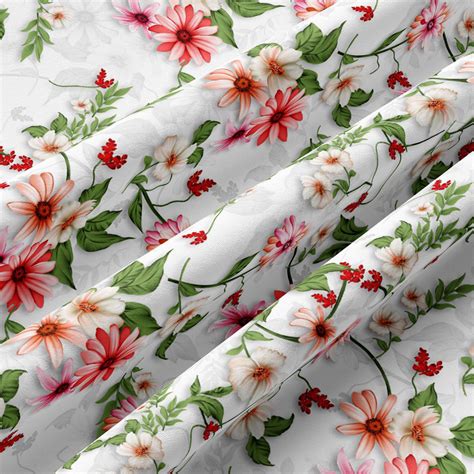
Do grafických kompozícií alebo na pozadí aplikácií či WWW stránok občas potrebujeme vytvoriť vlastnú dlaždicovú textúru. Nemusíme ich mať pokaždé k dispozícii, alebo potrebujeme nepravidelný vzor či neobdĺžnikovú dlaždicu. V praxi grafického dizajnéra je to užitočná pomôcka. Napríklad pri tvorbe vizuálnej identity firmy.
Adobe Illustrator a moderná tvorba vzorov
Tvorba vzorov bol len jeden bod z bohatého programu jednodenného kurzu Adobe Illustrator III. Po absolvovaní kurzu Adobe Illustrator III. som chcela tieto poznatky ihneď využiť. Hoci som čelila výzvam, keď sa mi nedali otvoriť uložené súbory z kurzu, využila som jedinečnú možnosť opakovania kurzu, ktorý som už absolvovala. A ako sa hovorí, opakovanie je matkou múdrosti.
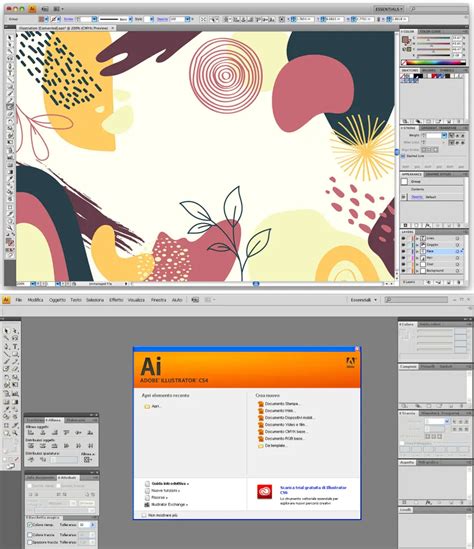
Som človek tvrdohlavý. Napriek absencii externej pamäte doma skúšam. Chcem si vytvoriť vzory - vidím totiž ich praktické využite pri svojej práci.
Základy práce s objektmi v Illustratori pre tvorbu vzorov
Na začiatku potrebujeme vytvoriť dokument s rozmermi, ako nám to vyhovuje. V predvolenom nastavení máme otvorených niekoľko okien. Medzi tie, ktoré budeme potrebovať, je predvolené okno nástrojov, vrstiev a výplní.
Pre predstavu si predstavíme tri ikony z okna nástrojov. Nájdeme ich v jeho prvom riadku:
- Prvá ikona je pre výber objektov. Po jej výbere môžeme objekty na základe toho, čo vidíme, presúvať a umiestniť ich podľa predstáv. Pre presnejšie umiestnenie a transformáciu objektov, napíšeme jej umiestnenie aj rozmery. Budeme na to používať čiernu šípku.
- Na vytvorenie tvaru klikneme na ikonu tvarov a podržíme ľavé tlačidlo myši. Tým nám zoznam tvarov a z neho si vyberieme napríklad Elipsu. Potom si ju nakreslíme. Môžeme tiež vybrať hviezda alebo ich pravidelné alternatívy (štvorec, kružnica apod ...).
- Druhá ikona (biela šípka) nám umožňuje modifikáciu ovládacích bodov tvaru. Tiež slúži na výber cesty, ktorá tvar definuje. Môžeme tak meniť napr. lichobežník alebo pri Beziérových krivkách meniť napr. tvaru je možné aj šípkami.
Farby budeme vyberať zo vzorkovníka. Máme i farbu tejto hranice (obrysu). Keď máme hotové viaceré objekty, vytvoríme si z nich skupinu (group). Toto robíme pomocou Ctrl + G (z angl. Group = skupina).
Tvorba plynulých vzorov s funkciou Pattern
Východiskom je vždy nejaký tvar alebo skupina tvarov, ktoré sa budú opakovať. Pozrime sa na skupinu bublín, ktoré sú na ploche uložené neusporiadane. Sú umiestnené vo štvorci. Štvorec bude základný element, ktorý sa bude opakovať až do nekonečna.
V príklade vyššie som fragment z loga nakopírovala 4-krát a vytvorila nový tvar. Výsledný vzor bude súčasťou vizuálnej identity firmy. Teraz budeme orezávať. Všetko, čo vykúka z nášho štvorca. Použijeme orezovú masku.
Označíme si všetky bubliny spolu s objektom, podľa ktorého ideme rezať (t.j. štvorec) a použijeme príkaz Object - Clipping Mask - Make. Áno, je to tak. Označíme si novovytvorený orezaný tvar a použijeme príkaz: Object - Pattern - Make. Hotovo. Dvojklikom na nový pattern vyvoláme nové okno s možnosťami úprav našej vzorky. Skúšajte.
Ako som nakoniec skúšala ja. Keďže som použila vzorkovanie do štvorca, násobenie štvorca jeden vedľa druhého, výsledný efekt sa mi páčil iba pri možnosti s orezovou maskou. Je plynulý, pekne na seba naväzujúci. Červeným je naznačené, čo sa opakuje. Netvrdím, že k výsledku sa nedá dostať aj inou cestou. Treba iba skúšať.
Alternatívny postup pre tvorbu dlaždicových textúr pomocou rezania
Okrem moderných funkcií v Adobe Illustratori existuje aj starší, manuálnejší prístup k tvorbe dlaždíc, ktorý môže byť užitočný pre špecifické nepravidelné vzory alebo neobdĺžnikové dlaždice, keď ich nepotrebujeme mať pokaždé k dispozícii.
Keď je ornament hotový, pristúpime k výrobe dlaždice. Potrebujeme mať presné umiestnenie kurzora na hrany budúcej dlaždice. Môžeme použiť inteligentné hrany (Ctrl-U, Cmd-U) alebo - pokiaľ používame sieť - zapneme magnetickú sieť.
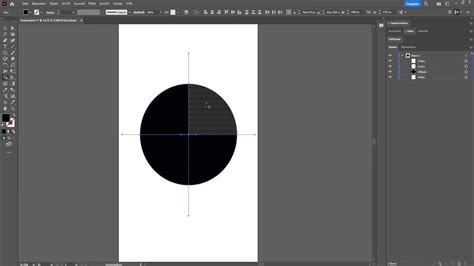
Následne použijeme nástroj "nôž" ("knife tool", v palete nástrojov je pod nožnicami). Režeme cez objekt na druhú stranu. Každý rozrezaný objekt bude rozdelený na dve časti - uvnitř a vně dlaždice. Máme-li hotovo, prepneme si na nástroj priameho výberu (klávesa A, biela šípka). Označíme si orezané objekty, ktoré ležia vně hranice. Výsledkom bude textúrová "dlaždica". Výslednú dlaždicu potom uložíme ako bitmapu.
Využitie vytvorených vzorov a grafiky
Ako svoje nové znalosti využiť? Ako som už spomínala, ak pracujete ako grafickí dizajnéri, viete si akúkoľvek veľkú plochu vyfarbiť vzorom… a to jedným klikom, nemusíte viacnásobne kopírovať. Ak ste UI dizajnéri, svoj nový skill využijete napr. pri plánovaní backgroundu web stránky.
Vytvorené vzory a grafika majú široké uplatnenie aj mimo digitálneho prostredia. Keď chcete rezať laserom tak grafika musí byť pripravená v krivkových (vektorových) formátoch. To zahŕňa aj vzory, ktoré je možné následne gravírovať alebo rezať na rôzne materiály, ako je drevo, kovy, plasty, sklo, koža alebo textil.