Či už používate prehliadač Google Chrome na počítači alebo mobilnom zariadení, vyhľadávanie a správa stiahnutých súborov je veľmi jednoduchá. Aj keď máme na dosah milióny hudobných skladieb a zábavy prostredníctvom streamovacích služieb, ľudia niekedy používajú prehliadač Google Chrome na sťahovanie aplikácií, hudby, videí, tapiet, súborov a podobne. Problém nastáva, keď nemôžete nájsť stiahnuté súbory Chrome na počítači alebo mobile. Ak chcete uložiť súbor alebo obrázok v počítači či zariadení, jednoducho ho stiahnite.
Správa stiahnutých súborov v Chrome na počítači
Ako zobraziť zoznam stiahnutých súborov
Pri používaní prehliadača Google Chrome v systémoch Windows, Mac, Linux alebo Chrome OS je ľahké zobraziť zoznam predtým stiahnutých súborov a v prípade potreby vymazať históriu sťahovania.
- Najprv otvorte Google Chrome.
- V ľubovoľnom okne kliknite tlačidlo hlavnej ponuky (tri zvislé bodky) v pravom hornom rohu.
- Keď otvoríte kartu „K stiahnutiu“, vaša história sťahovania sa zobrazí ako zoznam súborov. Ak máte nejaké aktívne sťahovanie, zobrazia sa aj tu. V závislosti od stavu každého súboru sa zmení to, čo vidíte vedľa jeho položky.
- Ak bol súbor odstránený odkedy ste ho stiahli, vedľa názvu súboru sa zobrazí „Odstránené“.
Tiež môžete ľahko otvoriť umiestnenie súboru pomocou ľahko použiteľného odkazu. Ak to chcete urobiť vo Finderi na Macu, kliknite na Zobraziť vo Finderi. Po dokončení kontroly zoznamu stiahnutí zatvorte kartu „K stiahnutiu“.
Ako vymazať históriu sťahovania
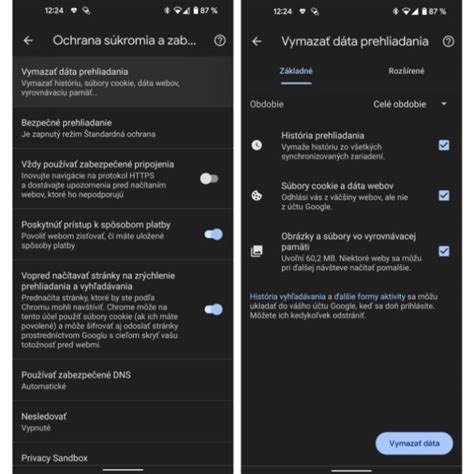
Ak chcete odstrániť jednotlivé stiahnuté súbory zo zoznamu sťahovaní, kliknite na tlačidlo "X" v pravom hornom rohu záznamu. Chrome úplne vymaže váš zoznam stiahnutých súborov. Majte na pamäti, že režim inkognito (režim súkromného prehliadania prehliadača Chrome) nevymaže váš zoznam stiahnutých súborov. Ak teda chcete zachovať svoju históriu sťahovania čistú z dôvodu ochrany osobných údajov, budete ju musieť pravidelne vymazávať manuálne pomocou vyššie uvedených krokov.
Zmena predvoleného umiestnenia pre sťahovanie
Ak v súčasnosti sťahujete z internetových stránok rôzne súbory, Google Chrome vám v základe neposkytne možnosť výberu toho, kam chcete súbor na svojom počítači uložiť. Prehliadač Google Chrome používa na ukladanie súborov priečinok Stiahnuté súbory v Prieskumníkovi. Je však možné nastaviť správanie, pri ktorom sa pri sťahovaní zobrazí dialógové okno s výberom, kam chcete súbor uložiť.
Ak chcete zmeniť predvolené umiestnenie alebo nastaviť dopytovanie, kam uložiť súbor:
- V rámci Google Chrome kliknite na ikonu troch bodiek v pravom hornom rohu a zvoľte Nastavenia.
- V nastaveniach vyhľadajte sekciu pre sťahovanie, kde môžete zmeniť predvolený priečinok pre stiahnuté súbory alebo aktivovať možnosť, aby sa Chrome vždy pýtal, kam má súbor uložiť.
Nájdite stiahnuté súbory v Chrome na mobilnom zariadení (Android)
Predvolené umiestnenie stiahnutých súborov
Otázka je veľmi jednoduchá: Kde na smartfóne alebo tablete s Androidom nájdem tie stiahnuté súbory? Podobne ako v prípade počítačov, aj smartfóny využívajú pri práci so súbormi určitú hierarchiu. Z používateľského pohľadu to poznáme ako priečinky či zložky. Vec sa proste má tak, že systém má vyčlenenú špeciálnu zložku, do ktorej ukladá všetky stiahnuté súbory - Download alebo Stiahnuté. Je to systémová zložka, čo znamená, že vytvorená je úplne automaticky a systém s ňou pracuje bez najmenšieho zaváhania.
Za normálnych okolností, pokiaľ si to napríklad nenastavíte vo webovom prehliadači, sa do tejto konkrétnej zložky všetky stiahnuté súbory ukladajú automaticky. Umiestnenie stiahnutých súborov z webového prehliadača Chrome alebo aplikácie Google je v predvolenom nastavení nastavená na zložku Stiahnuté súbory vo vašom internom úložisku.
Súbory stiahnuté v rámci aplikácií sa ukladajú do podpriečinky, ktorú vytvoria v priečinku Android. Tento adresár nie je v predvolenom nastavení užívateľsky prístupný; pre prístup k nemu musíte správcovi súborov udeliť oprávnenie. V niektorých prípadoch môžu aplikácie vytvoriť priečinok v koreňovom adresári interného úložiska pre uloženie stiahnutých dát.
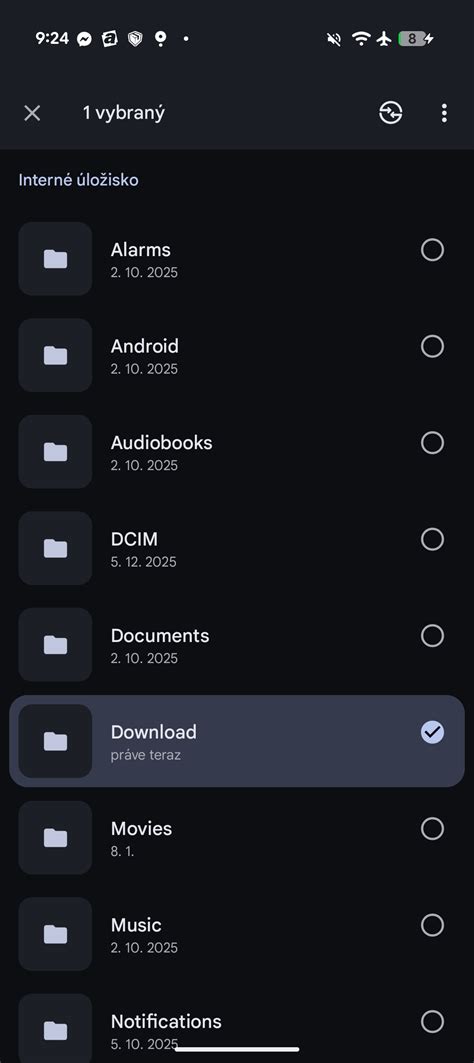
Aj keď si svoj smartfón pripojíte k počítaču pre prenos súborov, tak v základnom prehľade interného úložiska, teda vnútornej pamäte smartfónu, nájdete zložku Download. Stačí do nej nahliadnuť a hneď zistíte, že sa tu nachádzajú všetky súbory, ktoré ste do smartfónu stiahli cez webový prehliadač.
Ako nájsť stiahnuté súbory priamo v Androide
Dobre, a ako moje stiahnuté súbory nájdem priamo v Androide? Tu sú na výber v podstate dve možnosti:
- Cez webový prehliadač Chrome:
Tou prvou je, že si otvoríte webový prehliadač, cez ktorý ste súbory sťahovali a prejdete v ňom do záložky Stiahnuté. Tá je pekne zoradená od najnovších po najstaršie stiahnuté súbory. Z používaného webového prehliadača tak viete nájsť moje stiahnuté súbory bez najmenšieho zaváhania.
- Použitie aplikácie správcu súborov:
Druhou možnosťou je použitie aplikácie z kategórie takzvaných správcov súborov. Dnes už asi každý výrobca medzi štandardnú aplikačnú výbavu smartfónov a tabletov s Androidom radí nástroj na správu súborov. Obvykle aj nesú veľmi príznačné meno - Súbory, Správca súborov, Moje súbory, Files a podobne.
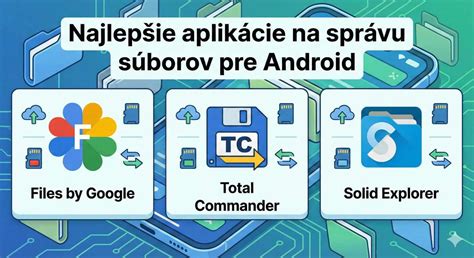
Jedným z najpopulárnejších správcov súborov je aplikácia Google Súbory, ktorú majú mnohé smartfóny predinštalovanú. Ak ju nemáte, dá sa bezplatne stiahnuť z Obchodu Play. Na začiatok musíme spomenúť, že Google Súbory sú jedným z najlepších správcov súborov na trhu. Ponúkajú intuitívne rozhranie, cez ktoré sa rýchlo dostanete ku všetkému, čo práve potrebujete.
Nižšie si ukážeme, ako pomocou nej nájdete všetky stiahnuté súbory:
- Ako prvé kliknite na ikonku svojho správcu súborov.
- V spodnej časti prejdite do sekcie "Prehliadať" a tu kliknite na "Stiahnuté súbory".
- Prejdením do Stiahnutých súborov sa dostanete do požadovaného cieľa. V tomto priečinku môžete vidieť svoje stiahnuté dokumenty, fotografie, atď.
Nájdete tu stiahnuté fotografie, videá, textové dokumenty, PDF súbory, prezentácie, teda všetko, čo ste si niekedy do smartfónu sťahovali.
Ak by sa z nejakého dôvodu náhodou stalo, že správcu súborov v smartfóne nemáte nainštalovaného, tak to viete veľmi rýchlo napraviť návštevou starého známeho Obchodu Play. Zvoliť môžete napríklad rovno aplikáciu od spoločnosti Google s názvom Files od Googlu, ktorá je štandardnou súčasťou smartfónov Google Pixel. Odporúčame spomínané Files, ale môžete si vybrať napríklad aj File Manager+, Solid Explorer File Manager či pokročilejší RAR. Výber je už len na vašich preferenciách.
Aplikácia Moje súbory je predinštalovaná na všetkých telefónoch a tabletoch Samsungu. Aplikácia triedi súbory podľa typu, takže k nim máte rýchly prístup. Nedávno stiahnuté súbory sa objavujú v hornej časti obrazovky nad sekciou Kategórie. Súbory APK stiahnuté zo zdrojov tretích strán majú miesto v priečinku Inštalačné súbory. V priečinku Stiahnuté súbory potom nájdete súbory stiahnuté z prehliadača Chrome, vrátane stránok pre prezeranie offline.
Dodajme, že súbory uložené v internom úložisku môžete ručne skontrolovať kliknutím na možnosť Interná pamäť v sekcii Úložisko. Ak váš telefón podporuje externé úložisko, zobrazí sa tam. Pri prístupe k internému úložisku sa v predvolenom nastavení zobrazujú iba základné zložky, ktorými sú DCIM (fotografie, videá a ďalšie mediálne súbory), Download (stiahnuté), Music (hudba) a Pictures (obrázky).
Ako obnoviť odstránené videá na Androide – Jednoduchý návod na obnovu dát
Prečo by ste si mali kontrolovať priečinok stiahnutých súborov?
Smartfón dnes používame prakticky denne a veľmi rýchlo môžeme zabudnúť na všetky súbory, ktoré sme počas používania narýchlo stiahli. Existuje niekoľko dôležitých dôvodov, prečo je pravidelná kontrola priečinka stiahnutých súborov prospešná:
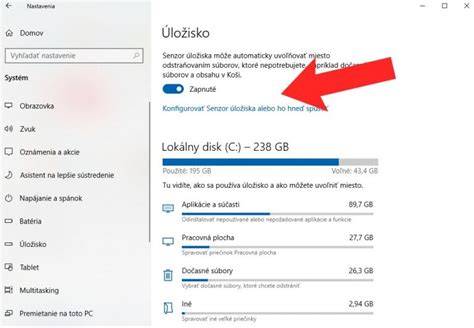
- Úspora miesta: Ako sme už spomenuli vyššie, Android smartfóny zobrazujú stiahnuté súbory v príslušných aplikáciách. Ak teda častokrát nepoužívate napríklad čítačku PDF, v zariadení sa vám môžu hromadiť súbory a zapĺňať miesto. Mať všetky tieto súbory na jednej kope je užitočné, pretože ak vám stiahnuté súbory zaberajú veľa miesta, z tohto okna si ich viete jednoducho vymazať. Odstrániť nežiadúce súbory môžete po jednom alebo ak si kliknete na ikonu troch bodiek vpravo hore, uvidíte možnosť označiť všetko. Označené súbory môžete následne jednoducho odstrániť.
- Bezpečnosť: Ďalším dôvodom môže byť aj bezpečnosť. Ak sa váš smartfón infikoval malvérom, hackeri môžu sťahovať súbory do vášho smartfónu a následne ich bez vášho vedomia inštalovať. Neznáme alebo zvláštne súbory v zozname stiahnutých súborov môžu svedčiť o tom, že vo vašom zariadení nie je niečo tak, ako by malo byť.
- Praktickosť a prehľadnosť: Posledným dôvodom je praktickosť. Ak si chcete urobiť v smartfóne “jarný poriadok”, nemusíte sa preklikávať cez niekoľko odlišných aplikácií a hľadať, čo by ste mohli odstrániť. V stiahnutých priečinkoch sa vám všetko zobrazí pekne na jednej kope, čo vám ušetrí čas a prácu.
Ďalšie užitočné informácie o sťahovaní
Bezpečné prehliadanie a sťahovanie súborov
Google Chrome obsahuje funkciu Bezpečné prehliadanie Google. Táto funkcia pomáha chrániť váš prehliadač pred malvérom a inými hrozbami. Najnovšia kópia tohto zoznamu potenciálne nebezpečných stránok a súborov sa uloží miestne vo vašom systéme. Keď Chrome zistí súbory, ktoré ešte spoločnosť Google nepozná, alebo ktoré inak zasahujú do zabezpečenia a stability vášho prehliadača, zhromažďuje údaje, ktoré pomôžu vylepšiť funkciu Bezpečné prehliadanie, prípadne keď Chrome zistí na počítači nechcený softvér. V prípade spustiteľných súborov (.exe, .dll, .bat) platí, že ak považujete súbor za dôveryhodný, kliknite na Uložiť.
Keď začnete sťahovať, vpravo hore vedľa panela s adresou sa zobrazí ikona Prebieha sťahovanie.
Práca s PDF súbormi v Chrome
Keď používate Zobrazovač súborov PDF v Chrome na prístup k súborom PDF, naskenované súbory PDF fyzických dokumentov sa automaticky konvertujú, aby bolo možné v nich vyhľadávať a vyberať text pomocou optického rozpoznávania znakov. Po konverzii môžete v dokumente zvýrazňovať, vyhľadávať, kopírovať, prilepiť a nájsť text.
Možnosť použitia SD karty na Androide
Ak používate SD kartu, môžete ju uprednostniť pre sťahovanie namiesto interného úložiska telefónu či tabletu. V predvolenom nastavení však táto možnosť nie je zapnutá. Pokiaľ ste tak do svojho zariadenia nedávno pridali „pamäťovku“, vaše stiahnuté súbory na nej pravdepodobne nie sú. Avšak, zmeniť túto predvoľbu je možné v nastaveniach sťahovania v prehliadači alebo v správcovi súborov.
Prístup k súborom z cloudových úložísk
Aplikáciu Moje súbory môžete tiež použiť pre prístup k súborom nahraným na cloudové úložiská, ako je Disk Google alebo OneDrive. Stačí len kliknúť na možnosť OneDrive či Google Drive v rámci sekcie Úložisko a prihlásiť sa, načo sa po niekoľkých sekundách zobrazí zoznam súborov a zložiek synchronizovaných s tou či onou cloudovou službou.